
MANUAL DO GRANMONEY · SISTEMA WEB
Cashback
Ative o cashback no GranMoney: percentual sobre o total da venda, crédito para o cliente usar no PDV, vendas pela web, extrato e relatório de crédito impresso.
Prefere assistir?
1 vídeo do canal GranMoney mostra esta tela funcionando. O texto abaixo traz o passo a passo completo, com os prints.

O cashback do GranMoney devolve ao cliente uma parte de cada compra em forma de crédito, que ele usa para pagar a próxima compra no caixa. Você escolhe o percentual uma vez; a partir daí, toda venda com cliente identificado gera crédito sozinha, tanto no PDV quanto nas vendas lançadas pelo sistema web. O saldo, o extrato e o uso do crédito ficam no PDV.
Como o cashback funciona
- Percentual sobre o total da venda. Com 5%, uma venda de R$ 20,00 gera R$ 1,00 de crédito; uma de R$ 6,00 gera R$ 0,30.
- Só com cliente identificado. A venda precisa ter um cliente escolhido, e ele não pode ser o consumidor padrão do caixa. Venda sem cliente não acumula.
- Uma conta de crédito por cliente. O crédito ganho no caixa, na web, no catálogo digital ou no iFood vai para a mesma conta, e o cliente usa esse saldo no PDV.
- Venda cancelada não conta. Se a venda que gerou o cashback for cancelada, aquele crédito deixa de contar no saldo.
- O crédito vira uma forma de pagamento. Na hora de pagar, o operador usa todo o saldo ou parte dele, e completa o restante com outra forma de pagamento.
Como ativar o cashback no PDV
O percentual é configurado no PDV e vale para a empresa toda, inclusive para as vendas feitas pela web.
- No PDV, abra Menu → Cadastros → Empresa.
- Clique em Configurações e vá até a seção Vendas.
- Em Forma de pagamento para crédito, escolha a forma que representa o crédito do cliente (no exemplo, Crédito Cliente). O campo ao lado, Produto para venda de crédito, também fica nessa seção.
- Em Cashback no total da venda (%), digite o percentual, por exemplo 5,00.
- Clique em Salvar (F2).
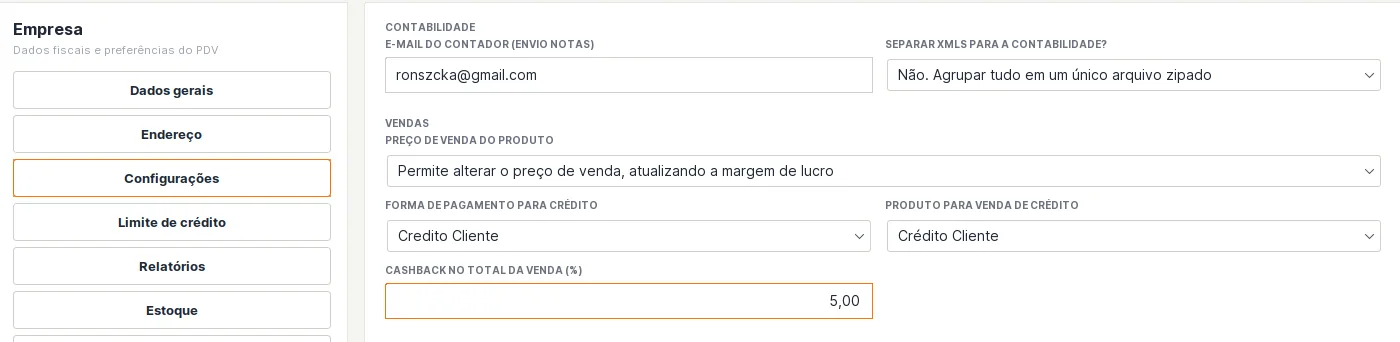
Para desligar o cashback, volte o percentual para 0,00. O crédito que os clientes já ganharam continua valendo.
A forma de pagamento de crédito na web
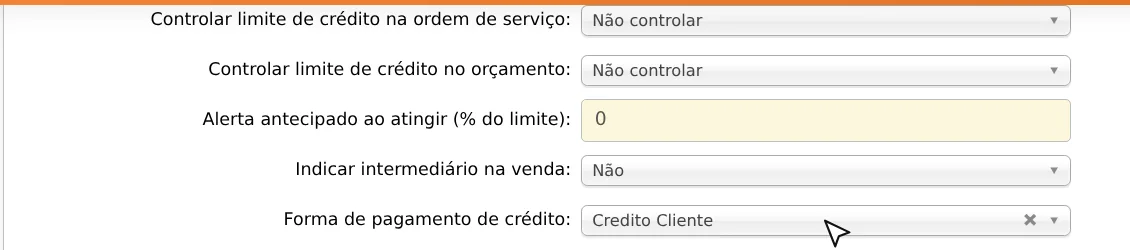
No sistema web, a forma de pagamento que representa o crédito do cliente fica em engrenagem → Configurações gerais, na seção Vendas, campo Forma de pagamento de crédito. Use a mesma forma escolhida no PDV. Os demais campos dessa tela estão no capítulo Configurações gerais, e o cadastro da forma de pagamento em Formas de pagamento (na NFC-e, ela corresponde a "Programa de fidelidade / Cashback / Crédito Virtual").
Como o cliente ganha crédito numa venda
- Lance os itens da venda normalmente (mesa, comanda ou venda direta).
- Na tela de pagamento, escolha o cliente no campo do topo.
- Receba com a forma de pagamento usada pelo cliente e finalize.
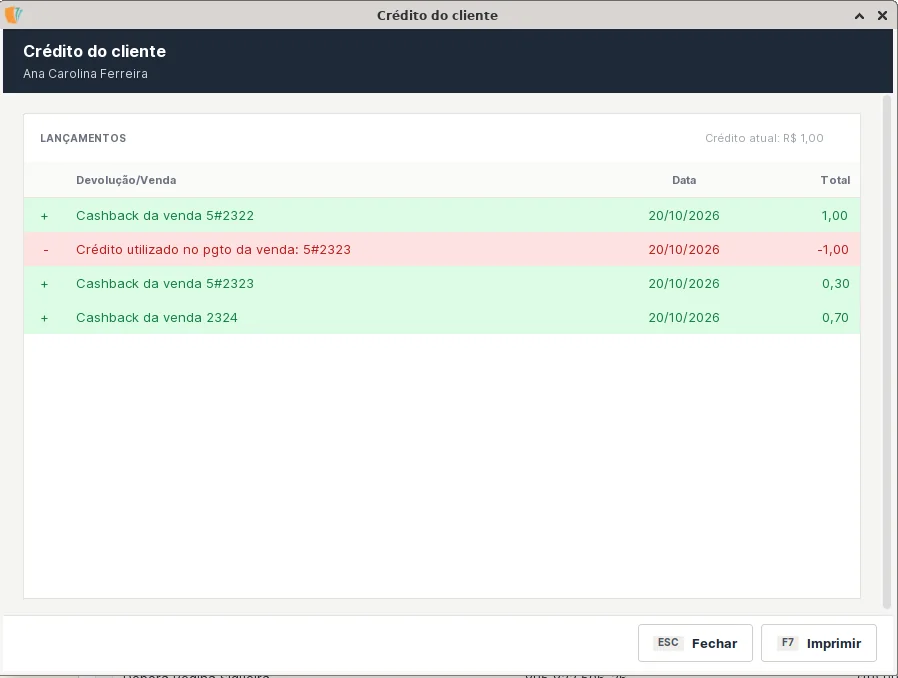
Ao salvar a venda, o PDV abre sozinho o extrato de crédito do cliente, com a linha nova em verde: "+ Cashback da venda 5#2322 — 1,00". É a confirmação de que o crédito foi gerado.
Como usar o crédito como pagamento no PDV
Quando o cliente escolhido tem saldo, a tela de pagamento mostra a faixa Crédito do cliente (atalho F9) com o Saldo disponível e os botões Usar crédito e Extrato.
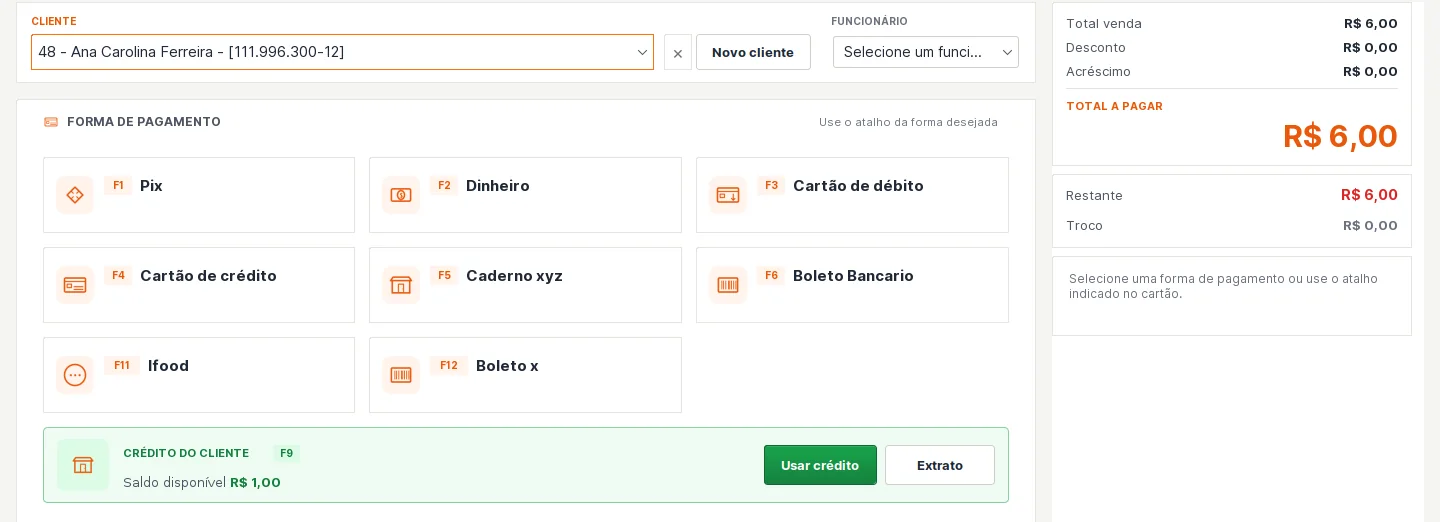
- Clique em Usar crédito (ou tecle F9).
- O PDV usa o menor valor entre o saldo e o que falta pagar.
- O crédito entra em Pagamentos informados como Crédito Cliente. Receba o restante com outra forma de pagamento e finalize.
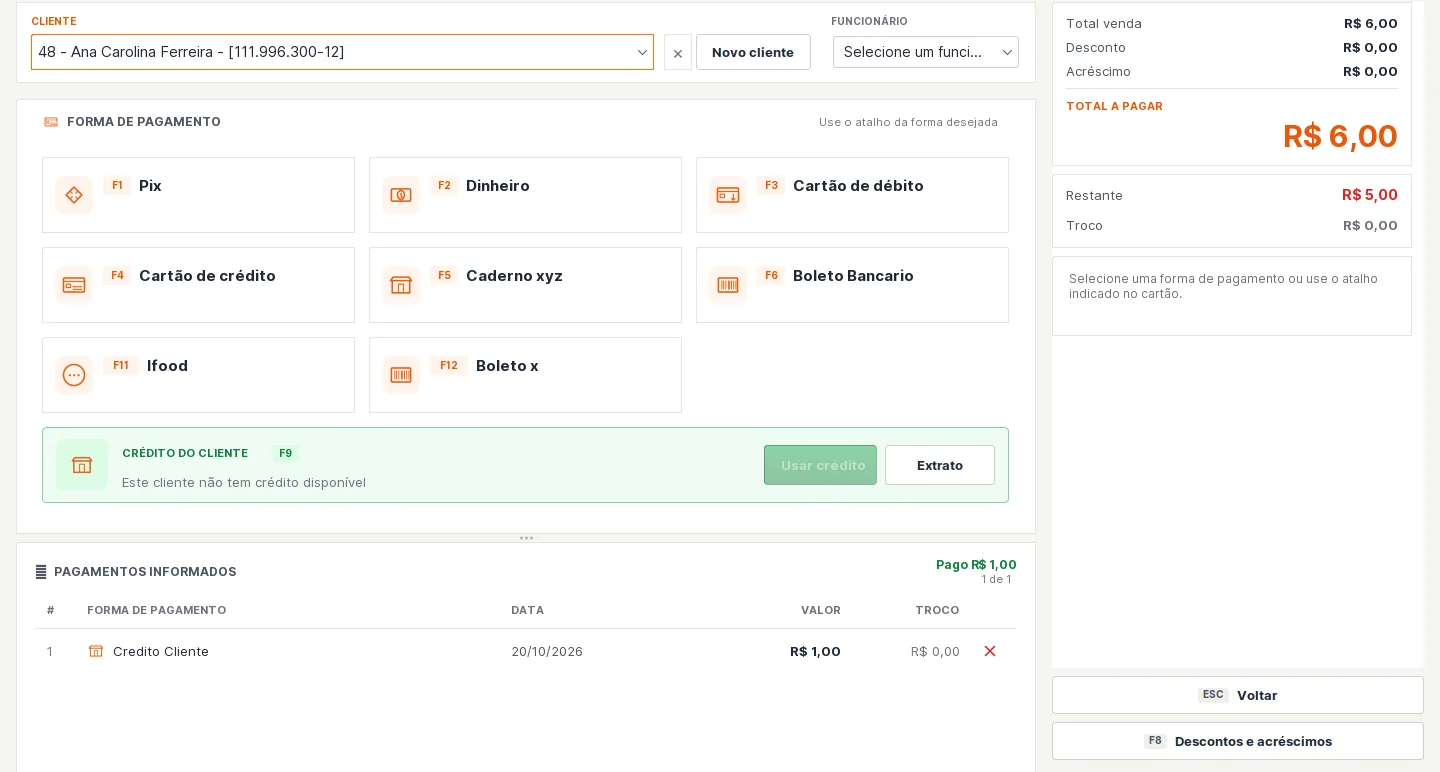
Exemplo: a cliente tem R$ 1,00 de saldo e a venda é de R$ 6,00. Ela usa R$ 1,00 de crédito e paga R$ 5,00 em dinheiro. A própria venda de R$ 6,00 gera +R$ 0,30 de cashback, então o saldo dela passa a ser R$ 0,30.
Vendas pela web também geram cashback
A venda lançada pelo sistema web (Vendas → Cadastrar nova venda, veja Vendas) com cliente escolhido gera o crédito do mesmo jeito, com o percentual configurado no PDV. A web não mostra o saldo nem usa o crédito como pagamento: o crédito chega ao caixa na sincronização. Ela acontece sozinha a cada poucos minutos; para trazer na hora, use no PDV o botão de sincronizar e escolha Todas as informações.
Extrato de crédito do cliente
O extrato mostra cada lançamento do cliente: cashback ganho em verde ("+ Cashback da venda"), crédito usado em vermelho ("- Crédito utilizado no pgto da venda") e, no topo, o Crédito atual. Ele abre:
- sozinho, depois de uma venda que gerou ou usou crédito;
- pelo botão Extrato da faixa Crédito do cliente, na tela de pagamento;
- em Cadastros → Clientes: selecione o cliente e clique em Crédito (F6).
Imprimir o relatório de crédito
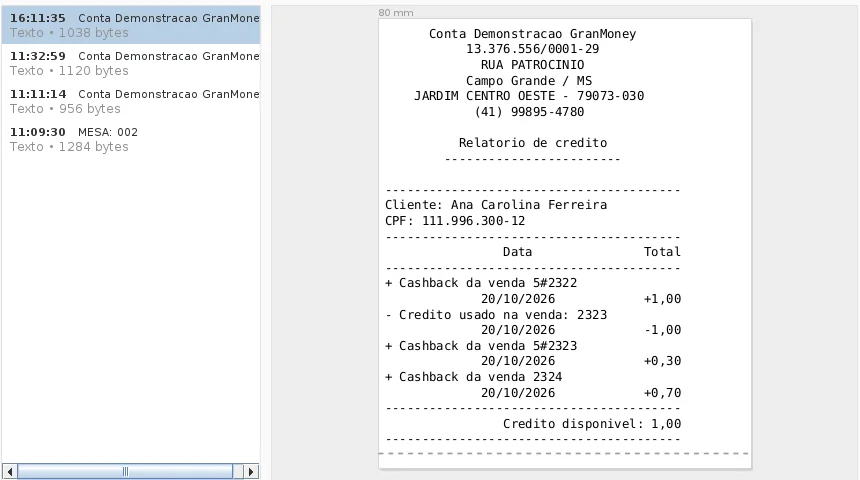
No extrato, clique em Imprimir (F7). O PDV imprime na impressora térmica do caixa o Relatório de crédito, com o cliente, cada lançamento e o crédito disponível. É útil para entregar ao cliente o saldo dele.
Cuidados
- Sem cliente, sem cashback. Oriente o operador a escolher o cliente antes de finalizar: a venda salva sem cliente não gera crédito.
- Forma de pagamento de crédito configurada. Sem ela, o cliente não consegue usar o saldo no pagamento.
- O cupom não mostra o cashback. O saldo aparece na tela de pagamento, no extrato e no relatório de crédito impresso.
- Crédito da web chega depois. Se o cliente comprou pela web há poucos minutos, sincronize o caixa antes de procurar o saldo.
Perguntas frequentes
Onde configuro o percentual pela web?
Não há campo de percentual na web. Ele é configurado no PDV (Menu → Cadastros → Empresa → Configurações → Vendas) e vale também para as vendas feitas pela web.
O cliente ganha cashback na venda em que usou crédito?
Sim. O percentual é calculado sobre o total da venda, inclusive quando parte dela foi paga com crédito.
Posso zerar o cashback de um cliente?
O crédito vem das vendas: cancelar a venda que o gerou tira aquele valor do saldo. Desligar o percentual impede créditos novos, mas não apaga os que já existem.