
MANUAL DO GRANMONEY · SISTEMA WEB
Visão Geral
Aprenda a usar o dashboard do GranMoney: menu, indicadores, filtros, contas e gráficos da Visão Geral, com instruções e prints reais.
A Visão Geral reúne os principais números e acompanhamentos da empresa no GranMoney web. Este tutorial percorre a tela em sequência: primeiro o cabeçalho e os indicadores, depois os gráficos e as tabelas, até os painéis de produtos no fim da página.
Em cada região, leia a explicação, observe o print e siga os controles e os passos apresentados logo abaixo. As capturas mostram a interface real da conta de demonstração, com nomes fictícios. Os valores visíveis correspondem ao estado registrado em cada imagem. Nesta prévia, alguns dados das linhas permanecem encobertos enquanto os exemplos para a demonstração são preparados. Exemplos numéricos no texto são identificados como didáticos e não reproduzem os totais da conta.
Abra a empresa e entre na Visão Geral
No alto do sistema, o cabeçalho identifica a empresa em uso. Essa identificação é o primeiro ponto a conferir: os números do dashboard pertencem à empresa selecionada. Na faixa de módulos logo abaixo, Visão Geral abre o painel inicial.

- Confira o nome da empresa no cabeçalho.
- Abra Visão Geral na faixa de módulos.
- Espere os indicadores e painéis terminarem de carregar. Blocos temporários podem aparecer enquanto os dados são buscados.
A primeira tela mostra duas linhas de indicadores e os primeiros painéis. A página continua abaixo: use a rolagem para acompanhar os demais quadros. A imagem seguinte é a abertura da Visão Geral, antes de descer a página.
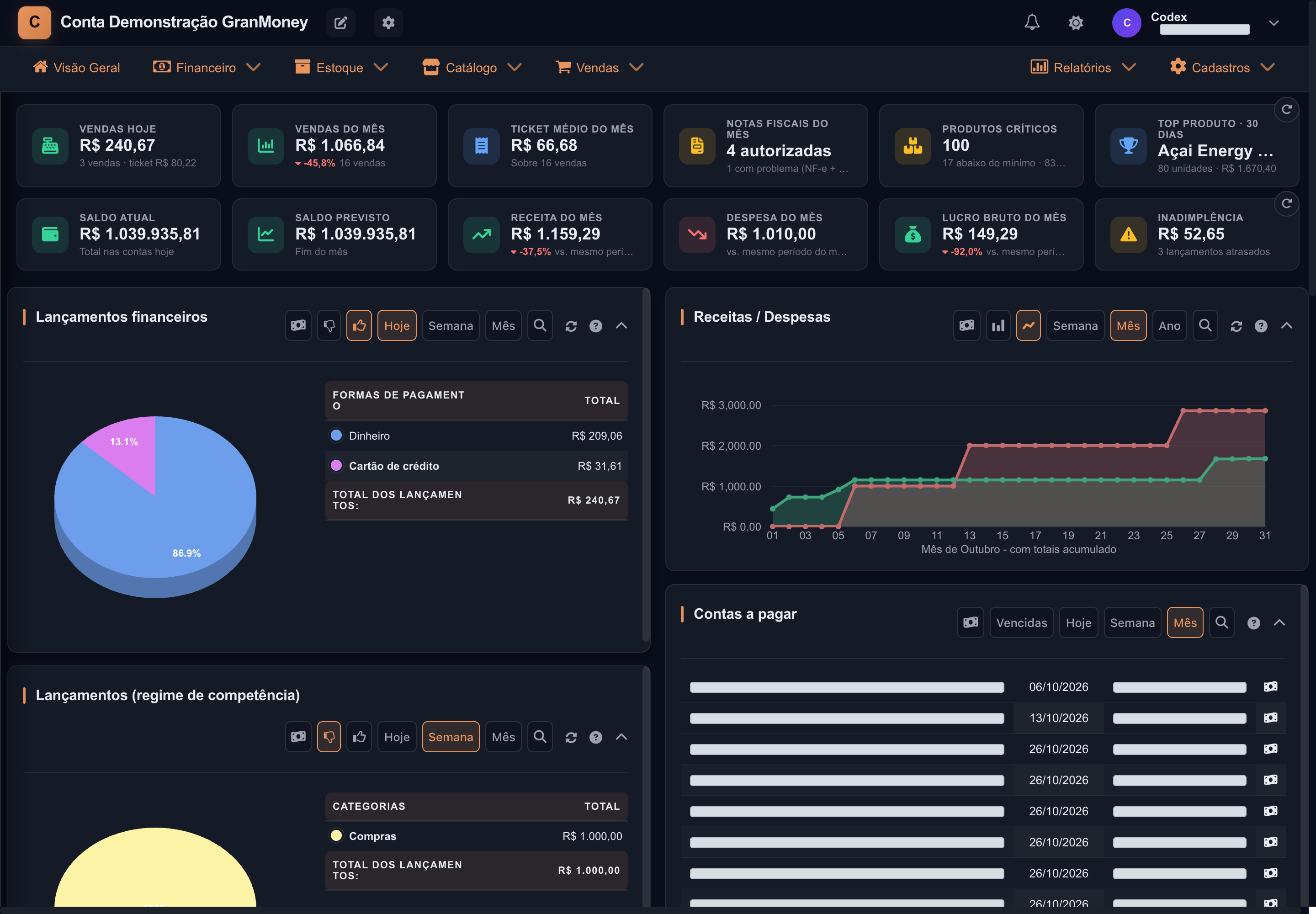
As duas linhas de indicadores têm períodos definidos pelo sistema. Os painéis abaixo podem ter filtros próprios. Mudar o período de um painel não é uma mudança global de toda a Visão Geral. A posição dos painéis também pode variar conforme a organização salva para cada usuário.
Antes de comparar valores: a data da venda, o vencimento da parcela e a data do recebimento podem ser diferentes. As explicações seguintes informam qual delas é usada em cada região.
Leia a primeira linha: vendas, notas e produtos
A primeira linha possui seis indicadores operacionais. Cada cartão tem um nome, um valor principal e um texto menor com a informação complementar. Eles são informativos: clicar em um cartão não abre uma venda, um produto ou um documento fiscal.

A seta circular no canto direito atualiza os seis indicadores dessa linha. Ela pode aparecer junto do último cartão no recorte, mas sua ação é atualizar a linha inteira. Clique uma vez e espere o carregamento concluir.
Setas pequenas junto de um percentual têm outra função: indicam aumento ou redução em relação ao período comparado. Elas não são botões. Nesta linha, a comparação percentual aparece em Vendas do mês, quando existe uma base válida.
Vendas hoje
Este cartão mostra o valor total das vendas ativas com data de hoje. É uma leitura do movimento comercial do dia. Uma venda a prazo entra pela data da venda, mesmo que o pagamento aconteça depois.
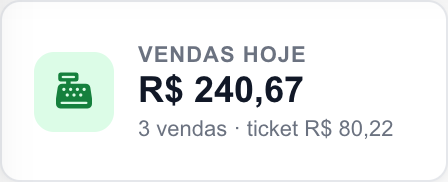
- Valor em destaque: soma das vendas do dia.
- Quantidade de vendas: número de vendas consideradas no total.
- Ticket do dia: total vendido dividido pela quantidade de vendas, com duas casas decimais. Sem vendas, a média é zero.
Leia total e quantidade juntos. Esse total não representa apenas dinheiro recebido e não depende de uma nota fiscal já autorizada. Para investigar uma venda, consulte a listagem de vendas; o cartão não possui um atalho individual.
Vendas do mês
Mostra total e quantidade de vendas do primeiro dia do mês até hoje. O percentual compara esse trecho com o trecho equivalente do mês anterior, e não com um mês anterior completo.
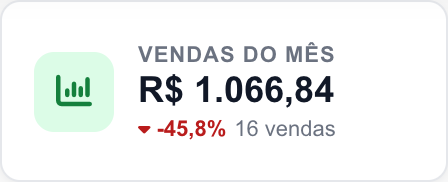
O valor principal é o total vendido. O texto menor informa a quantidade de vendas. A seta junto do percentual indica a direção da variação: para cima, aumento; para baixo, redução. Quando o percentual não aparece, o valor atual continua podendo ser lido.
Exemplo didático: no dia 10, a comparação considera os dias 1 a 10 dos dois meses. Se o mês anterior não tiver o dia atual, o trecho anterior termina no último dia daquele mês. Uma venda parcelada participa pela data da venda, não pelo vencimento de cada parcela.
Use essa comparação para acompanhar o ritmo das vendas. Para uma conferência, procure o mesmo intervalo na listagem; comparar períodos distintos pode produzir totais diferentes.
Ticket médio do mês
É o valor médio por venda no mês até hoje. A conta é total das vendas do período ÷ quantidade de vendas do período.
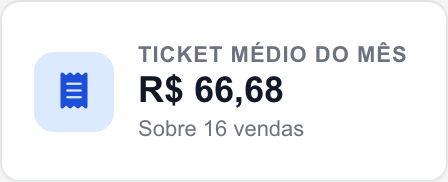
O subtítulo informa quantas vendas sustentam a média. Sem vendas, o ticket é zero. Este cartão não possui percentual de comparação próprio nem seletor de datas.
Leia a média junto de Vendas do mês. Uma média maior pode refletir vendas de maior valor ou uma mudança na combinação de produtos vendidos; ela não informa, sozinha, se houve mais vendas.
Exemplo didático com Dino da Silva Sauro: imagine duas vendas no mês, uma de R$ 175 e outra de R$ 125. O total é R$ 300 e o ticket médio é R$ 150 (300 ÷ 2). Se apenas a segunda venda ocorreu hoje, Vendas hoje mostra R$ 125 e uma venda. Estes números são um exemplo de leitura, não os valores dos prints.
Notas fiscais do mês
Reúne documentos de NF-e e NFS-e ligados às notas com data no mês corrente. O período é o mês completo, uma diferença em relação às vendas do mês, que terminam em hoje.
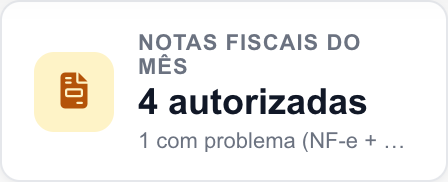
O número em destaque informa quantos documentos estão autorizados. O subtítulo informa quantos estão com problema. “Com problema” pode incluir fila, processamento ou rejeição; não significa que todos os documentos receberam a mesma rejeição.
Ao encontrar um alerta, consulte a tela fiscal do documento para conferir seu estado e a mensagem correspondente. O cartão mostra a quantidade; a causa e a solução dependem do documento. Estados tratados como cancelados, inutilizados ou excluídos não entram na contagem de problemas.
A pesquisa comprovou NF-e e NFS-e nesse indicador. Não foi confirmada uma contagem separada de NFC-e.
Produtos críticos
É um alerta de reposição baseado em produtos ativos com estoque mínimo maior que zero. Soma produtos zerados e produtos com saldo positivo até o mínimo configurado.
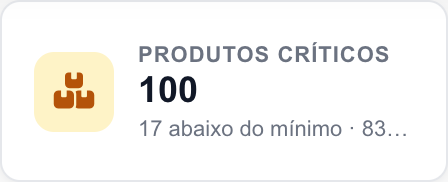
- Valor principal: total dos dois grupos.
- Zerados: produtos com saldo zero ou negativo.
- Abaixo do mínimo: produtos com saldo positivo menor ou igual ao mínimo. O rótulo também inclui a igualdade neste indicador.
Produtos sem mínimo configurado não entram nessa contagem. Antes de decidir uma reposição, confira o cadastro e os saldos no painel de estoque mínimo e no relatório relacionado.
O cartão e o painel usam critérios diferentes. As duas contagens não precisam ser iguais. A diferença deve ser investigada nos produtos e nos saldos considerados, sem criar um ajuste apenas para aproximar os números.
Top produto · 30 dias
Mostra o produto com a maior quantidade vendida na janela apresentada como 30 dias. O líder por faturamento pode ser outro produto.
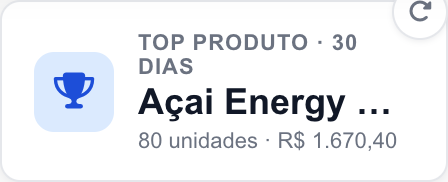
O nome aparece em destaque; o texto menor mostra a quantidade e o valor vendido desse produto. Textos longos podem ficar abreviados no cartão. A janela parte de hoje menos 30 dias e vai até hoje; ela não acompanha os filtros mensais dos gráficos.
Não há um seletor de datas próprio. Sem vendas de produtos nessa janela, aparece “Sem vendas no período”. A seta circular próxima ao cartão atualiza toda a linha operacional.
Leia a segunda linha: saldos e resultados
A segunda linha possui seis indicadores financeiros. Seus nomes ajudam a distinguir saldos de contas, parcelas com vencimento no mês e atrasos. Eles não são seis formas de apresentar o mesmo total.

A seta circular no canto direito atualiza esta linha inteira. Os cartões também são informativos, sem ação individual. Percentuais, quando disponíveis, aparecem em Receita do mês, Despesa do mês e Lucro bruto do mês.
Saldo atual
É a soma dos saldos registrados nas contas do GranMoney até hoje. A base considera movimentações de conta e pagamentos ou recebimentos efetivados vinculados às contas.
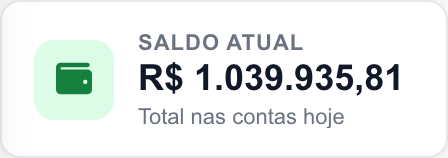
O subtítulo “Total nas contas hoje” identifica a referência do valor. Para conferir a composição, desça até Saldo das contas.
O número depende dos registros do sistema e dos vínculos das formas de pagamento. Ele não é uma consulta automática ao extrato de todas as instituições financeiras.
Saldo previsto
Mostra o saldo atual acrescido das entradas e saídas futuras previstas nas contas até o fim do mês. A consulta considera datas após hoje, conforme vencimentos ou efetivações registradas.
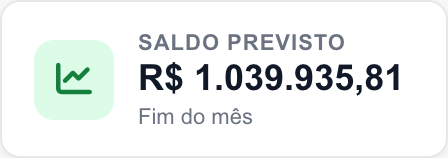
É uma previsão baseada no que já está cadastrado. Novos lançamentos ou alterações de datas podem mudar o valor. Os atrasos não são incluídos automaticamente como se todos fossem recebimentos futuros.
Leia-o junto das contas em aberto e do painel por conta. O painel de projeções e metas acompanha um planejamento separado; ele não é a origem deste saldo previsto.
Exemplo didático — Caixa de Brincadeira: partindo de uma conta nova hipotética, com saldo inicial zero, receber R$ 125 e pagar R$ 40 deixa R$ 85 hoje. Com R$ 100 de entrada e R$ 60 de saída previstos depois de hoje, até o fim deste mês, o previsto é R$ 125 (85 + 100 − 60). Parcelas atrasadas de ontem não entram automaticamente nessa conta dos movimentos futuros.
Receita do mês
Soma parcelas de receitas com vencimento entre o dia 1 e hoje. Participam parcelas recebidas e parcelas ainda abertas, com juros, descontos e taxas registrados.
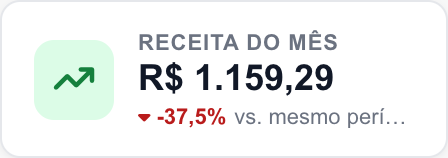
O valor em destaque não significa apenas dinheiro recebido no mês. A comparação percentual segue a mesma regra de vencimento no trecho equivalente do mês anterior.
Para conferir um resultado, use vencimento e estado das parcelas como referência. As vendas do topo seguem a data da operação, enquanto este cartão segue as parcelas.
Despesa do mês
Soma parcelas de despesas com vencimento entre o dia 1 e hoje, pagas ou abertas, com juros, descontos e taxas registrados. O valor é apresentado como positivo.
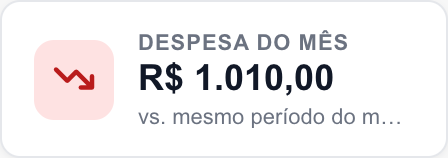
A comparação tem uma convenção de cor própria: aumento recebe cor de atenção e redução recebe cor favorável. A seta indica a direção da mudança. A avaliação do gasto depende do contexto da empresa.
A referência ao período anterior pode aparecer sem percentual. Quando a base anterior é zero ou a variação ultrapassa o limite de apresentação, o percentual é omitido; isso não transforma a despesa atual em zero.
Lucro bruto do mês
É a diferença entre os dois indicadores anteriores: receita do mês − despesa do mês. O resultado pode ser positivo, zero ou negativo.
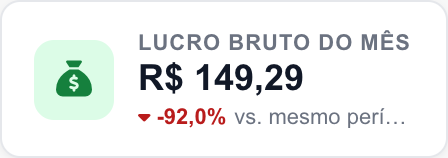
“Lucro bruto do mês” é o nome usado na tela para essa conta específica. O indicador não substitui uma apuração contábil de lucro, margem de um produto ou saldo bancário.
O percentual compara a mesma diferença no trecho equivalente do mês anterior. Para explicar uma variação, confira primeiro as parcelas que formam receita e despesa.
Exemplo didático — vencimento e recebimento: R$ 75 vencidos ontem, dentro deste mês, ainda abertos, e R$ 125 vencendo hoje, já recebidos, somam R$ 200 na receita deste mês até hoje. Despesas de R$ 30 vencidas ontem, dentro deste mês, e R$ 40 vencendo hoje somam R$ 70. O lucro bruto deste exemplo é R$ 130 (200 − 70). Não confunda esses R$ 200 de receita com os R$ 125 efetivamente recebidos.
Inadimplência
Reúne valores abertos de contas a receber e contas a pagar com vencimento do início do mês corrente até ontem.
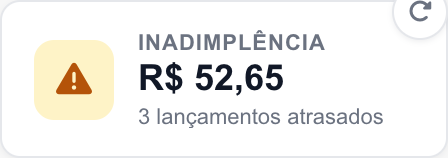
O subtítulo mostra a quantidade de lançamentos encontrada nesse recorte. O indicador não apresenta apenas dívidas de clientes e não reúne todo o histórico de atrasos de meses anteriores.
Para investigar uma lista mais ampla, use Vencidas em Contas a pagar e Contas a receber. Esses painéis incluem hoje e podem alcançar meses anteriores, por isso os totais podem ser diferentes.
Lançamentos financeiros: leia as formas de pagamento
Ao começar a descer a página, este painel aparece à esquerda na disposição capturada. Ele organiza receitas ou despesas pelas formas de pagamento cadastradas, com um gráfico de pizza e uma lista de valores.
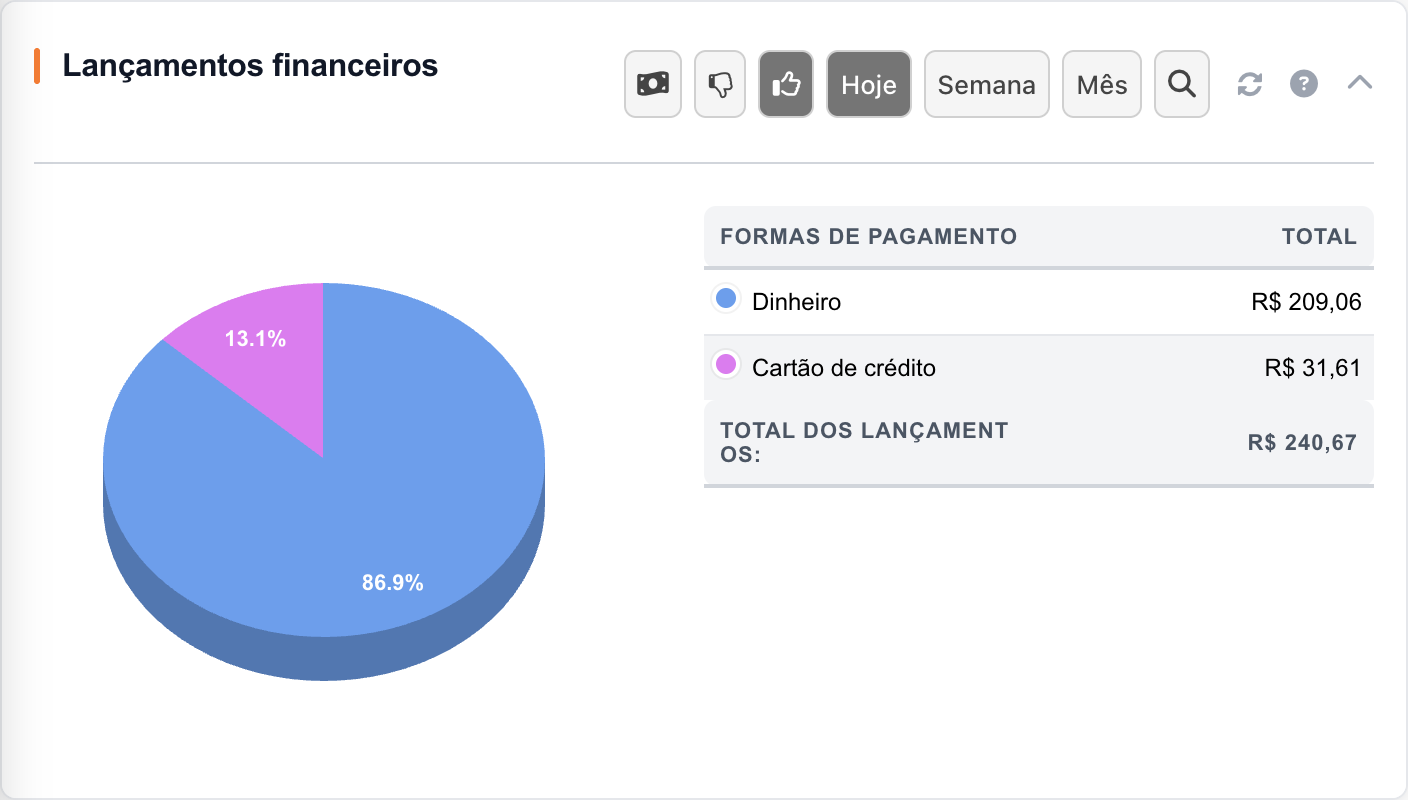
Na captura, estão selecionados receita e Hoje. Para reconhecer e mudar a leitura, observe os controles do cabeçalho no recorte seguinte.

- Polegar para cima: receitas. Polegar para baixo: despesas.
- Hoje, Semana e Mês: período deste painel.
- Cédula de dinheiro: alterna todas as parcelas consideradas e as marcadas como pagas ou recebidas.
- Lupa: abre o relatório por formas de pagamento, quando disponível.
- Seta circular: atualiza o recorte selecionado.
- Ajuda: mostra a explicação contextual. Seta para cima: recolhe o painel; use novamente para expandir.
A lista identifica a forma de pagamento e seu total. A cor ao lado do nome corresponde à fatia da pizza. O percentual de uma fatia informa sua participação no total do recorte; o rodapé apresenta o total dos lançamentos.
A data depende do tipo e do filtro. Nas receitas, todas as parcelas usam vencimento; somente recebidas usam efetivação. Nas despesas, as duas opções usam vencimento, e a visão de pagas acrescenta o filtro de pagamento. Portanto, despesas pagas aqui podem diferir de um relatório montado só pela data do pagamento.
- Escolha receita ou despesa.
- Escolha o período.
- Confira a seleção da cédula de dinheiro.
- Leia a lista e a participação das formas no gráfico.
- Abra o relatório pela lupa para aprofundar a conferência.
O resultado é uma distribuição dos valores daquele recorte. Ao mudar tipo ou período, aguarde a atualização e confira os botões selecionados. Em telas menores, o título pode aparecer apenas como “Lançamentos”.
Receitas / Despesas: acompanhe a evolução
À direita do primeiro gráfico, este painel compara receitas e despesas ao longo do tempo. Ele permite ver valores por dia ou mês e também o acumulado do período.
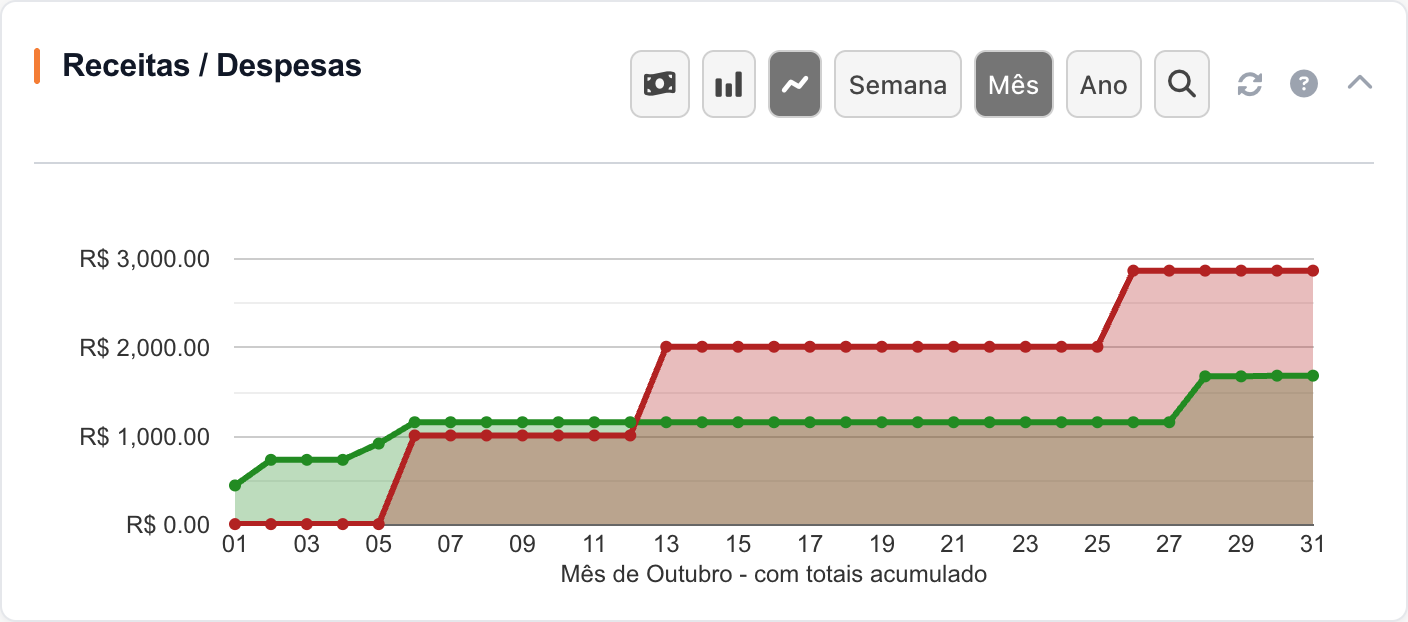
A captura inicial usa Mês e linha/área: o eixo acompanha os dias e a legenda inferior informa que os totais estão acumulados. Os controles permitem mudar período, apresentação e estado financeiro.

- Semana e Mês: distribuem os valores por dia. Ano: distribui por mês.
- Ícone de barras: valor de cada dia ou mês. Ícone de linha: valores acumulados desde o início do período.
- Cédula de dinheiro: todas as parcelas consideradas ou apenas pagas/recebidas.
- Lupa: relatório de receitas e despesas. Seta circular: atualizar.
- Ajuda e seta de recolher: explicação contextual e fechamento/abertura do conteúdo.
O eixo horizontal representa o tempo; o vertical, os valores. Uma linha acumulada soma o que veio antes. Uma barra mostra apenas o dia ou mês correspondente. Não compare uma barra isolada a um ponto acumulado como se ambos fossem totais do mesmo tipo.
Confira a base da data: sem o filtro de efetivos, a consulta usa vencimento. Com ele ligado, Semana e Mês usam efetivação. Na consulta anual, o agrupamento continua por vencimento e o filtro limita às parcelas pagas ou recebidas. Ligar o filtro em Ano não troca a data de agrupamento na implementação consultada.
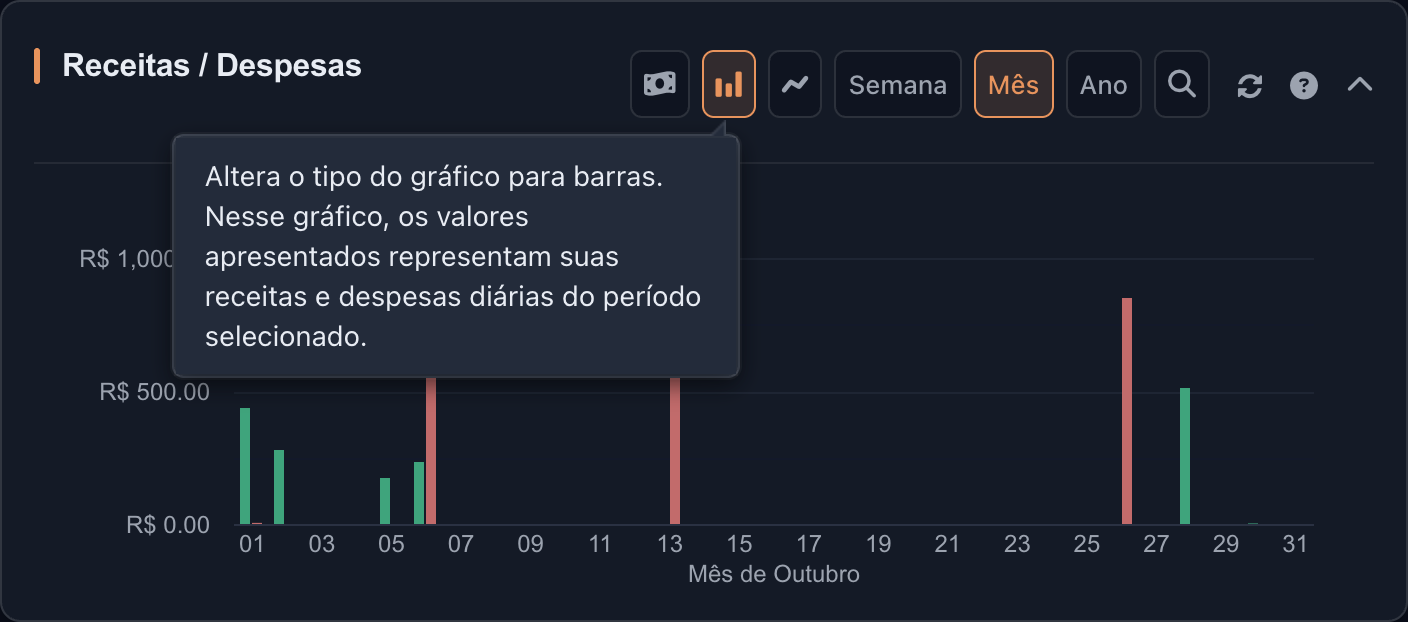
O exemplo seguinte mostra Mês e barras selecionados. A explicação do botão está aberta e descreve os valores diários do período.
- Escolha o período que deseja acompanhar.
- Selecione barras para comparar pontos isolados ou linha para acompanhar o acumulado.
- Confira se a cédula de dinheiro está filtrando os valores efetivos.
- Leia os eixos e o texto do período abaixo do gráfico.
- Use a lupa para conferir os lançamentos no relatório.
O resultado muda conforme o período e a apresentação escolhida. A troca para barras facilita identificar dias ou meses com maior movimento; a linha facilita acompanhar o crescimento do total acumulado.
Contas a pagar: confira as obrigações
Abaixo do gráfico de evolução, na coluna direita da captura, Contas a pagar apresenta parcelas por fornecedor, vencimento e valor, com total no final. A visão em aberto ajuda a acompanhar obrigações pendentes.
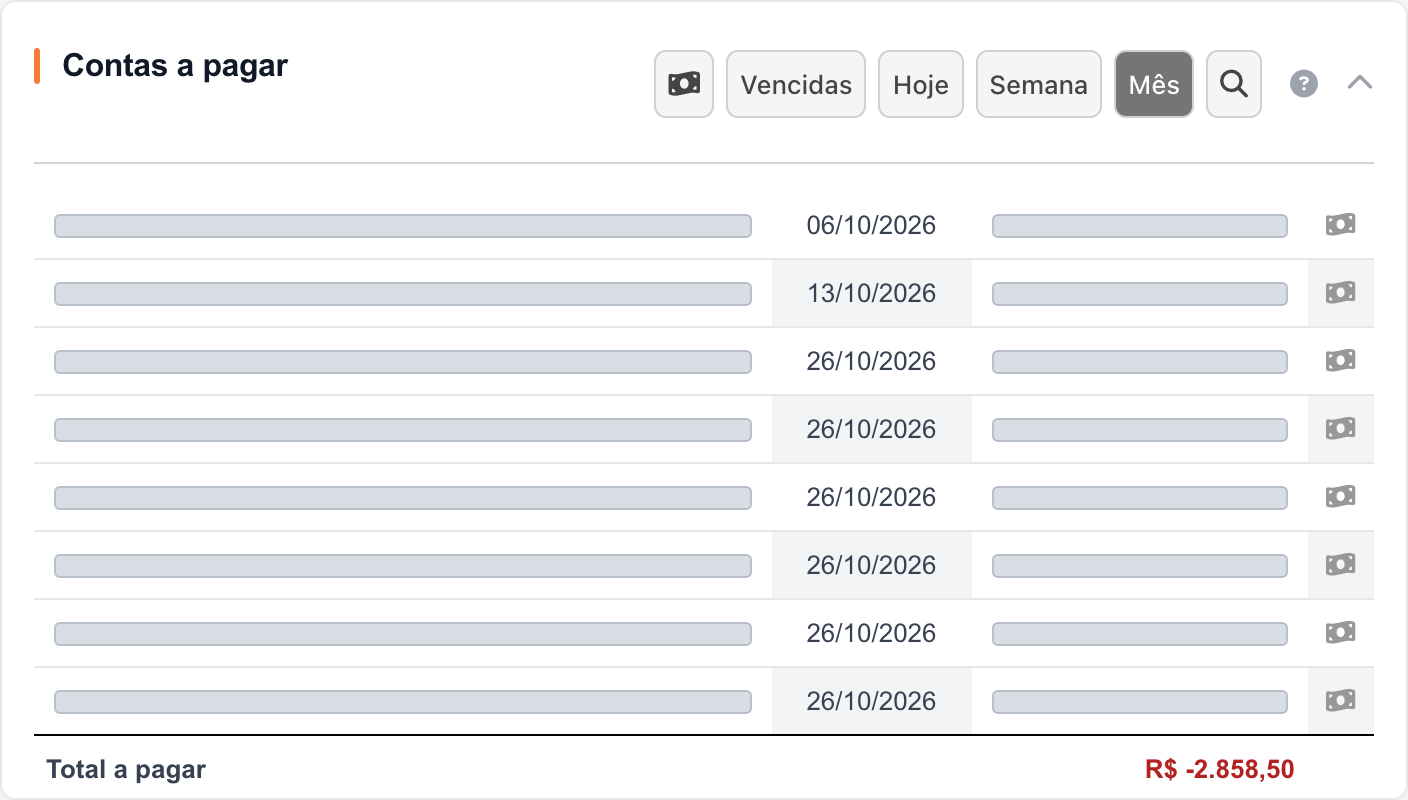
A captura usa Mês. Os controles permitem trocar o intervalo e consultar parcelas abertas ou pagas.

- Cédula de dinheiro no cabeçalho: alterna abertas e pagas. Confira novamente o período depois de alternar.
- Vencidas: somente abertas até hoje, inclusive, podendo alcançar meses anteriores. Essa seleção força a visão em aberto.
- Hoje, Semana e Mês: recortes do calendário corrente.
- Lupa: abre a listagem de notas. Confira os filtros ao chegar à listagem.
- Ajuda e seta de recolher: explicação contextual e fechamento/abertura do quadro.
Na linha, leia o fornecedor, a data de vencimento e o valor antes de abrir uma ação. O símbolo de dinheiro da parcela aberta leva à tela de pagamento da nota. O sinal de confirmação de uma parcela paga leva à listagem relacionada.
- Para obrigações pendentes, confira a visão em aberto.
- Escolha o período e espere o recarregamento.
- Confira as parcelas e o total do recorte.
- Abra a linha necessária e confira a parcela na tela de pagamento.
Abrir a tela de pagamento não conclui a baixa; ela depende da conferência e confirmação próprias. Sem parcelas no recorte, Adicionar Despesa abre o cadastro. Consulte a listagem antes de cadastrar para evitar duplicidade.
O total de Vencidas não equivale à Inadimplência do topo: este painel trata só despesas e usa um intervalo mais amplo; o cartão soma pagar e receber do mês até ontem.
Lançamentos por categoria: competência e caixa
Seguindo a página, o gráfico de categorias aparece na coluna esquerda. Ele organiza as receitas ou despesas pelas categorias, com pizza, nomes e valores. O título identifica regime de competência ou regime de caixa nas telas largas.
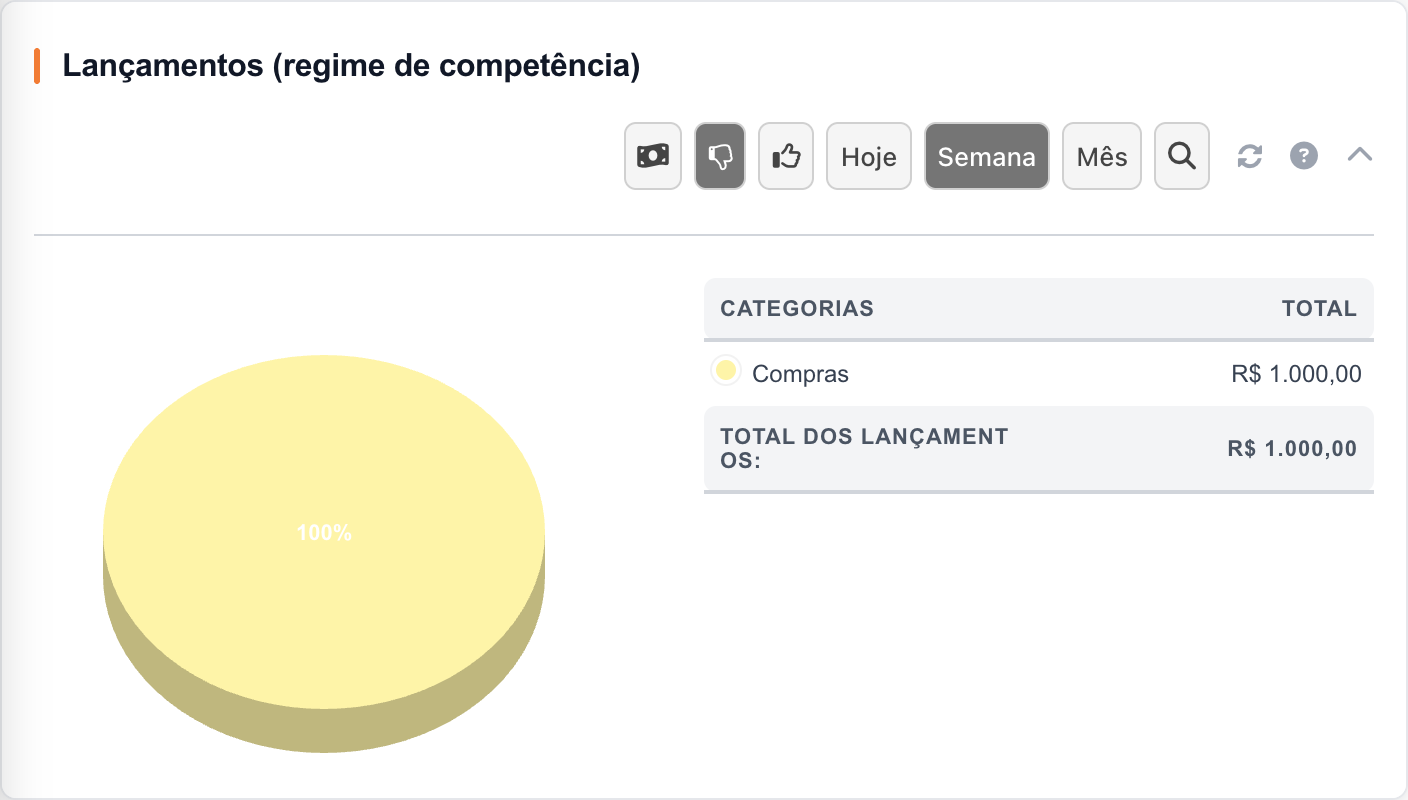
A primeira captura apresenta despesas e Semana em competência. Veja os botões que controlam essa leitura.

- Polegar para cima: receitas. Polegar para baixo: despesas.
- Hoje, Semana e Mês: período deste painel.
- Cédula de dinheiro: troca competência e caixa.
- Lupa: relatório de categorias. Seta circular: atualizar.
- Ajuda e seta de recolher: explicação contextual e fechamento/abertura do quadro.
Em competência, os valores seguem a data da nota, independentemente de quando as parcelas serão pagas ou recebidas. Em caixa, entram parcelas pagas/recebidas pela data da efetivação, com seus valores distribuídos entre as categorias da operação.
A lista traz categoria e total. A cor identifica a mesma categoria na pizza; a participação percentual ajuda a entender a composição do recorte. Confira também o total dos lançamentos no rodapé.
O segundo estado real mostra receita e Semana selecionadas, ainda em competência. O tema escuro destaca a seleção em laranja.
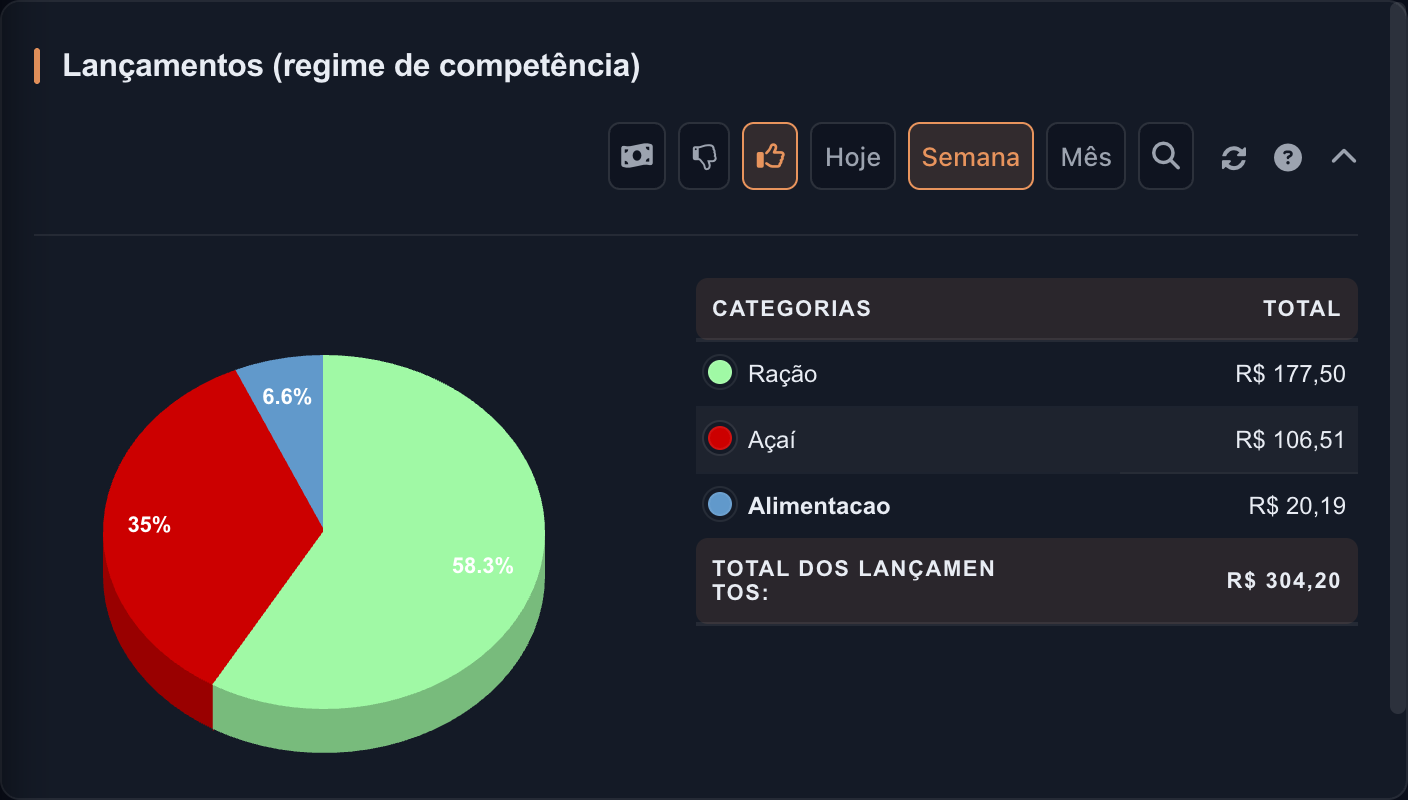
- Escolha receita ou despesa.
- Escolha o período.
- Alterne o regime pela cédula de dinheiro e confira o título.
- Leia as categorias e o total.
- Use a lupa se precisar de outro intervalo ou de mais filtros no relatório.
O resultado é uma composição por categoria conforme o regime escolhido. O botão de dinheiro não tem função idêntica em todos os painéis: aqui ele troca a base de data; em Contas a pagar/receber, troca o estado das parcelas.
Contas a receber: confira as entradas previstas
Na coluna direita, abaixo de Contas a pagar, este quadro apresenta cliente, vencimento e valor das parcelas de receita, com total no rodapé.
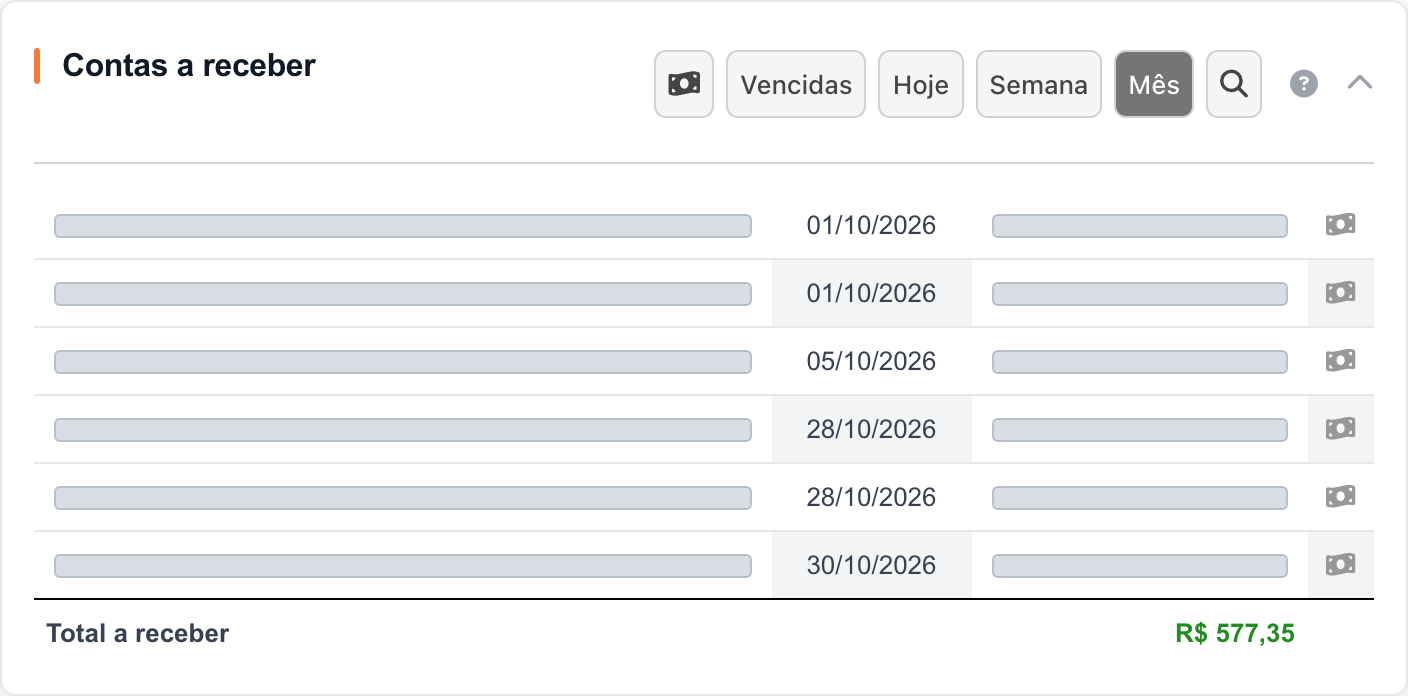
A captura apresenta Mês. Para acompanhar valores pendentes, use a visão em aberto e confira o período selecionado.

- Cédula de dinheiro no cabeçalho: alterna abertas e recebidas.
- Vencidas: somente abertas até hoje, inclusive, podendo alcançar meses anteriores.
- Hoje, Semana e Mês: recortes do calendário corrente.
- Lupa: listagem de notas. Confira seus filtros ao abrir.
- Ajuda e seta de recolher: explicação contextual e fechamento/abertura do quadro.
O símbolo de dinheiro de uma linha aberta leva à tela de recebimento da nota. O sinal de confirmação de uma já recebida leva à listagem relacionada. Leia cliente, vencimento e valor antes de abrir.
- Confira a visão em aberto para consultar entradas pendentes.
- Escolha o período e espere a lista atualizar.
- Confira as linhas e o total.
- Abra a parcela necessária e confira os dados na tela seguinte antes de confirmar qualquer recebimento.
Sem parcelas no recorte, Adicionar Receita abre o cadastro. Uma lista vazia é uma informação daquele filtro, não uma declaração sobre todos os meses.
O total de Vencidas também difere da Inadimplência: aqui aparecem só receitas e podem entrar meses anteriores; o cartão inclui receitas e despesas do mês até ontem.
Resumo financeiro: entenda a composição do mês
Abaixo de categorias, na coluna esquerda, o Resumo financeiro organiza valores baixados, agendados e atrasados. O título informa o intervalo do mês corrente. Não há seletor de período neste painel.
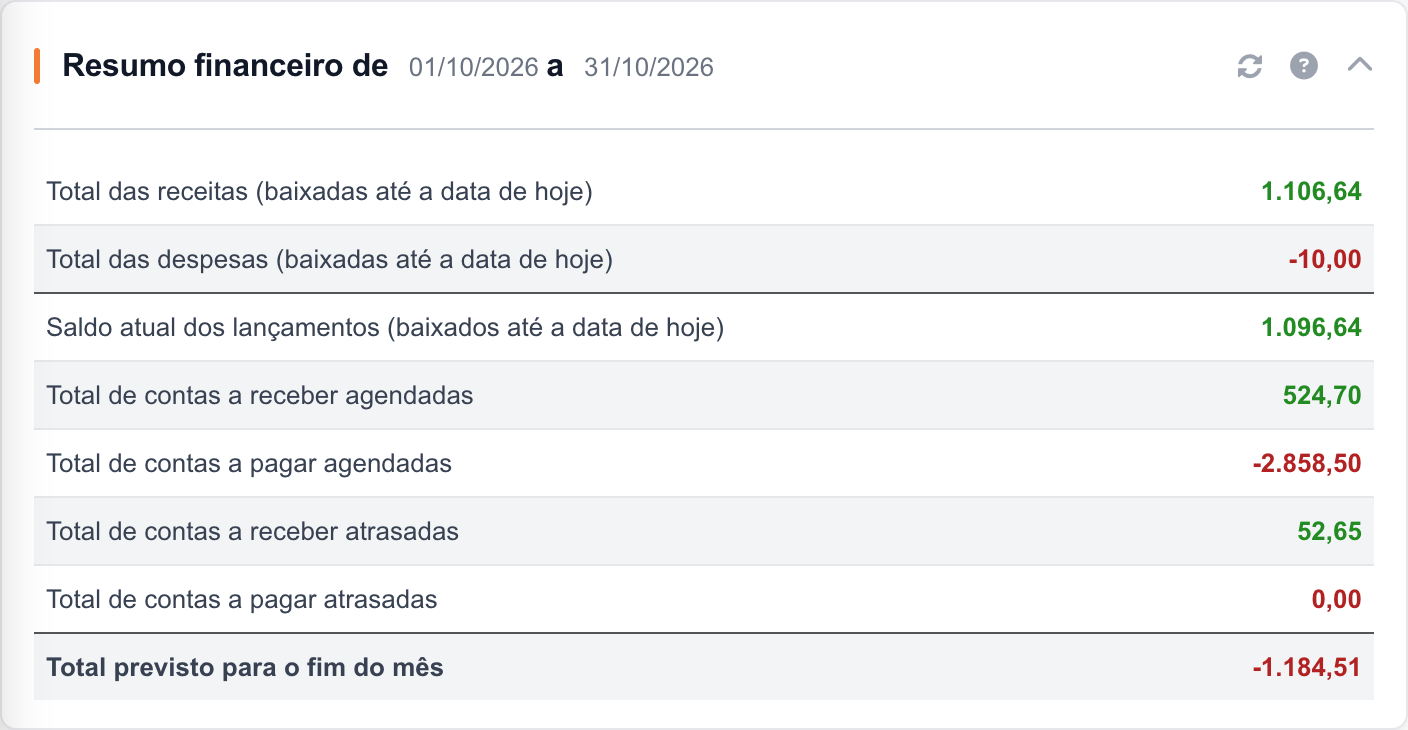
Leia as linhas nesta ordem: o que já foi baixado, o saldo desse realizado, o que continua agendado, o que ficou atrasado e a previsão final.
| Linha | O que considerar |
|---|---|
| Total das receitas baixadas | Receitas com vencimento no mês e efetivação até hoje. |
| Total das despesas baixadas | Despesas com vencimento no mês e efetivação até hoje. |
| Saldo atual dos lançamentos | Resultado das receitas e despesas baixadas acima. |
| Contas a receber agendadas | Receitas abertas com vencimento de hoje ao fim do mês. |
| Contas a pagar agendadas | Despesas abertas com vencimento de hoje ao fim do mês. |
| Contas a receber atrasadas | Receitas abertas com vencimento do dia 1 até ontem. |
| Contas a pagar atrasadas | Despesas abertas com vencimento do dia 1 até ontem. |
| Total previsto para o fim do mês | Saldo dos lançamentos baixados mais os valores agendados e atrasados, com entradas positivas e saídas negativas. |
O total previsto inclui os atrasados mostrados no próprio quadro. Ao conferir a soma, use o saldo dos lançamentos uma vez; não some novamente receitas e despesas baixadas junto dele.
A seta circular atualiza o painel. A ajuda oferece a explicação contextual, e a seta de recolher fecha ou abre o conteúdo. Para investigar os grupos abertos, confira Contas a pagar e Contas a receber.
O resultado é um resumo dos lançamentos desse recorte mensal. Saldo atual dos lançamentos não usa a mesma composição do saldo por conta, portanto pode ser diferente do cartão Saldo atual.
Receitas e despesas efetivas: realizado e previsto
Continuando na coluna direita, este quadro mostra quanto está marcado como pago ou recebido em comparação com o total previsto das parcelas, por forma de pagamento.
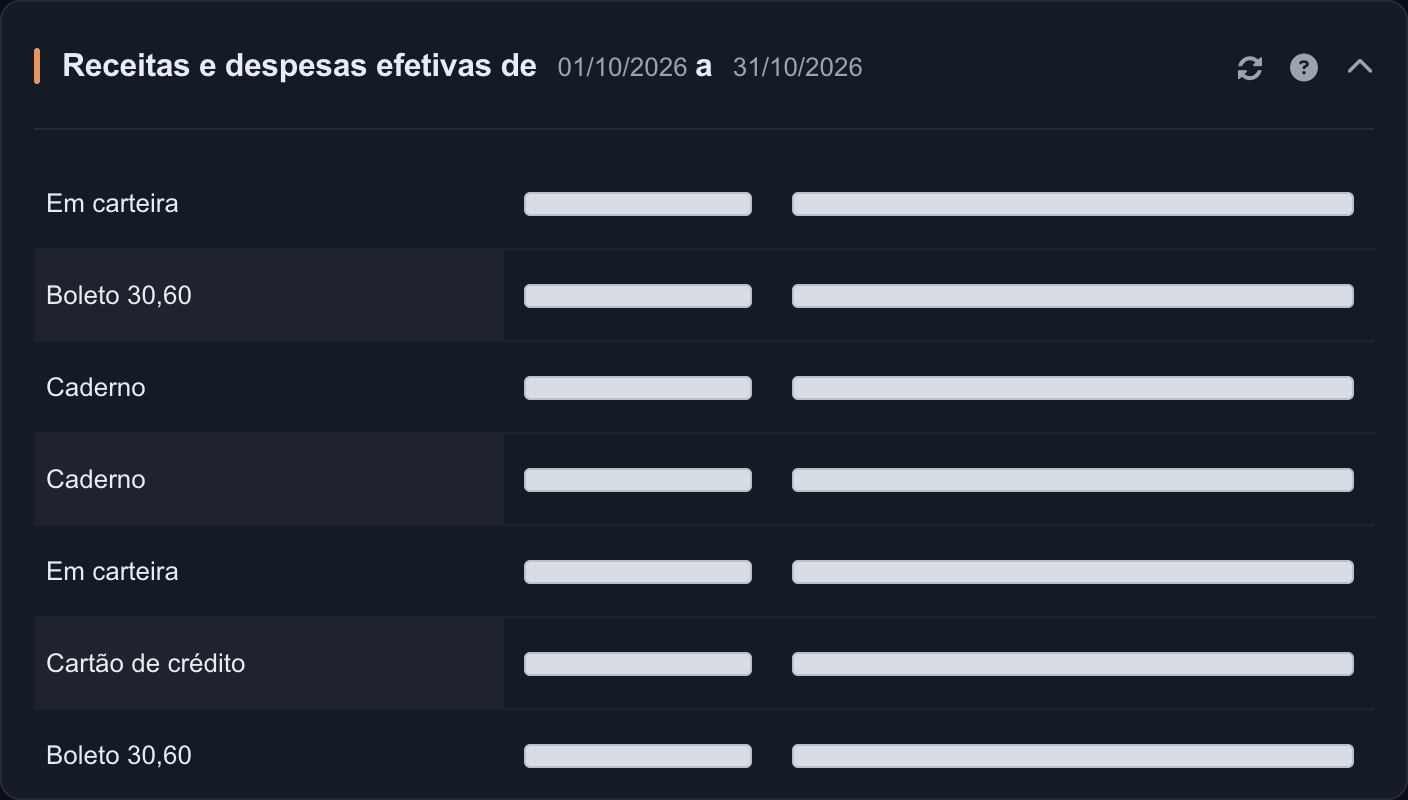
A captura é um trecho da lista. As formas e os totais restantes podem estar fora do recorte. A base é o mês do título, sem seletor de datas próprio.
- Nome da forma de pagamento: identifica como as parcelas estão agrupadas. Uma mesma forma pode ter linhas de receita e de despesa.
- Realizado “de” previsto: compara parcelas marcadas como pagas/recebidas com o total da base.
- Barra e percentual: realizado dividido pelo previsto, multiplicado por 100. Se a base é zero, o painel evita uma divisão inválida e apresenta percentual zero.
- Totais de receitas e despesas: consolidam os respectivos grupos no restante do quadro.
A referência da base é o vencimento no mês. O realizado não é uma lista de tudo que entrou ou saiu pela data de efetivação. Esse critério ajuda a explicar diferenças em relação a uma leitura de caixa.
- Confira o mês indicado no título.
- Localize a forma de pagamento e leia realizado e previsto juntos.
- Compare o percentual com os valores monetários, quando visíveis.
- Use a seta circular para atualizar, a ajuda para consultar a explicação e a seta de recolher para fechar ou abrir o quadro.
O resultado acompanha parcelas existentes. Não há baixa individual nas linhas. Ele é diferente de Projeções e metas: o previsto aqui vem das parcelas, enquanto as metas vêm de um planejamento cadastrado.
Saldo das contas: atual e previsto por conta
Na coluna esquerda, abaixo do Resumo, este painel detalha a composição dos saldos. Mostra cada conta cadastrada, seu saldo atual e o saldo previsto para a data indicada no título.
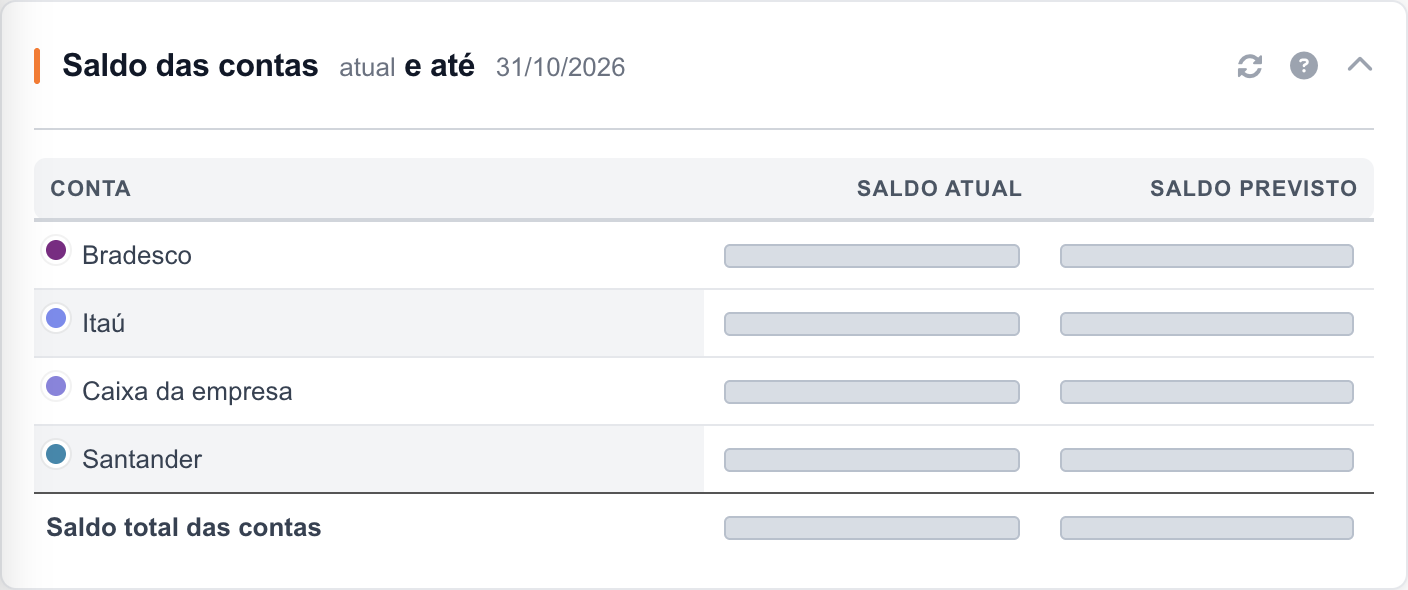
- Conta: nome cadastrado e identificação de cor.
- Saldo atual: saldo registrado até hoje.
- Saldo previsto: atual mais os valores futuros associados àquela conta até o fim do mês.
- Saldo total das contas: soma das contas em cada coluna.
Não há período editável neste quadro. Use a seta circular para atualizar, a ajuda para consultar a explicação e a seta de recolher para fechar ou abrir.
- Localize a conta.
- Compare atual e previsto, observando a data do título.
- Para explicar uma diferença, confira movimentações e vínculos das formas de pagamento.
- Compare os totais do painel com os cartões de saldo do topo.
Sem contas cadastradas, Adicionar Conta abre o cadastro. O painel consulta os saldos; ele não efetiva transferências ou pagamentos. O resultado continua dependendo dos registros e vínculos do GranMoney.
Projeções e metas: acompanhe o planejamento
Logo abaixo dos saldos, o painel de projeções acompanha metas cadastradas por categoria ou funcionário. O intervalo é o mês corrente indicado no título.
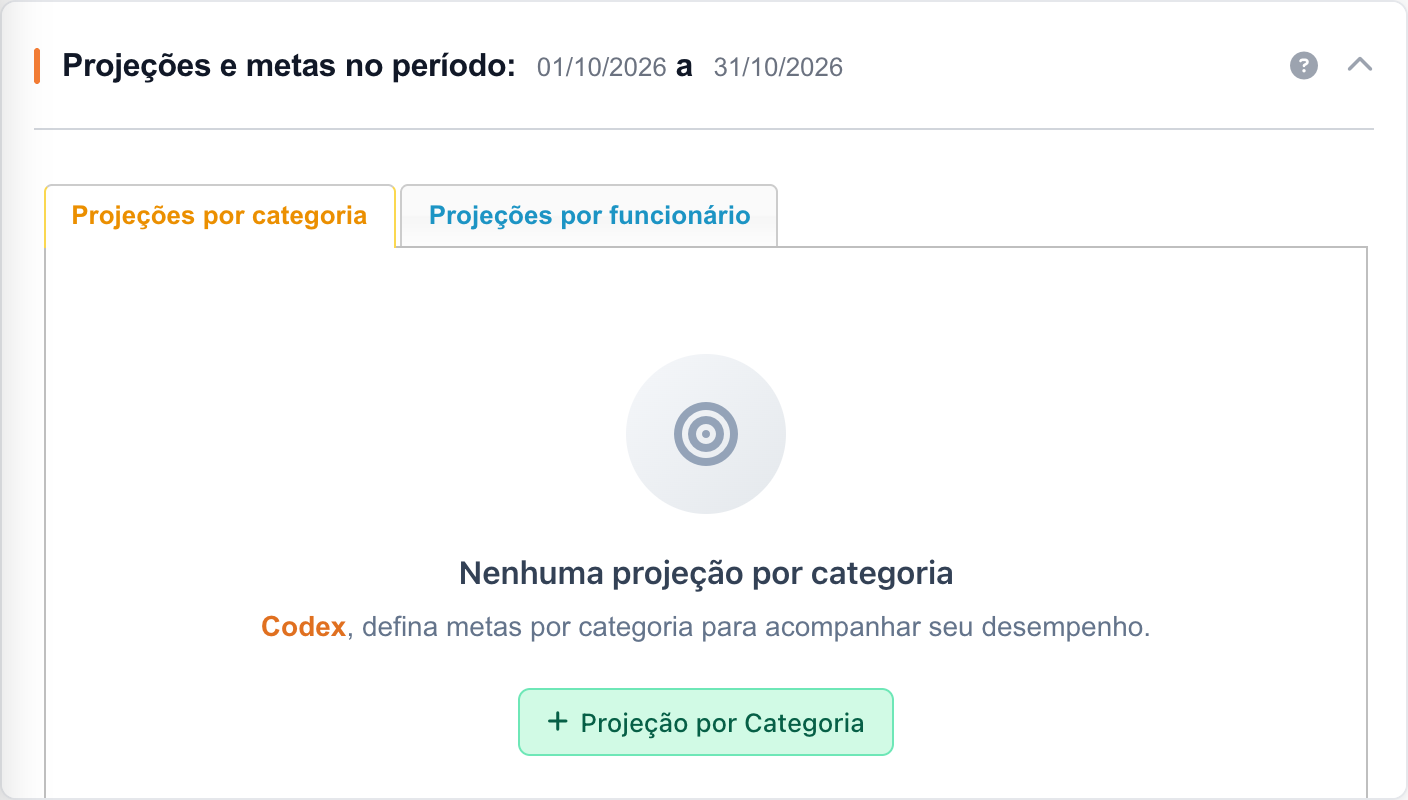
Na captura, Projeções por categoria está selecionada e mostra Nenhuma projeção por categoria. Esse estado informa ausência de registros nessa aba; ele não comprova ausência de planejamento na outra.
- Projeções por categoria: planejamento associado às categorias.
- Projeções por funcionário: planejamento por pessoa, conforme os acessos e vínculos.
- Quando há metas: as linhas apresentam realizado, meta e percentual de cumprimento.
- Botão + Projeção por Categoria: no estado mostrado, abre o cadastro correspondente.
- Ajuda e seta de recolher: explicação contextual e fechamento/abertura do quadro.
O realizado segue as operações dentro do intervalo da projeção; não é apenas dinheiro recebido. O planejamento cadastrado também não passa automaticamente a compor o cartão Saldo previsto.
- Escolha uma aba disponível.
- Localize a categoria ou o funcionário, quando houver registros.
- Leia realizado, meta e percentual juntos.
- Se a aba estiver vazia, confira se o planejamento foi cadastrado e se seu perfil permite consultá-lo.
A aba escolhida fica guardada nas preferências. Alguns perfis consultam apenas projeções do funcionário associado. A disponibilidade das abas e dos registros deve ser conferida com o administrador.
Classificação ABC: leia a importância dos produtos
Ao lado de Projeções na disposição capturada, a Classificação ABC ordena os produtos vendidos pelo valor vendido, do maior para o menor, e apresenta participação e acumulado.
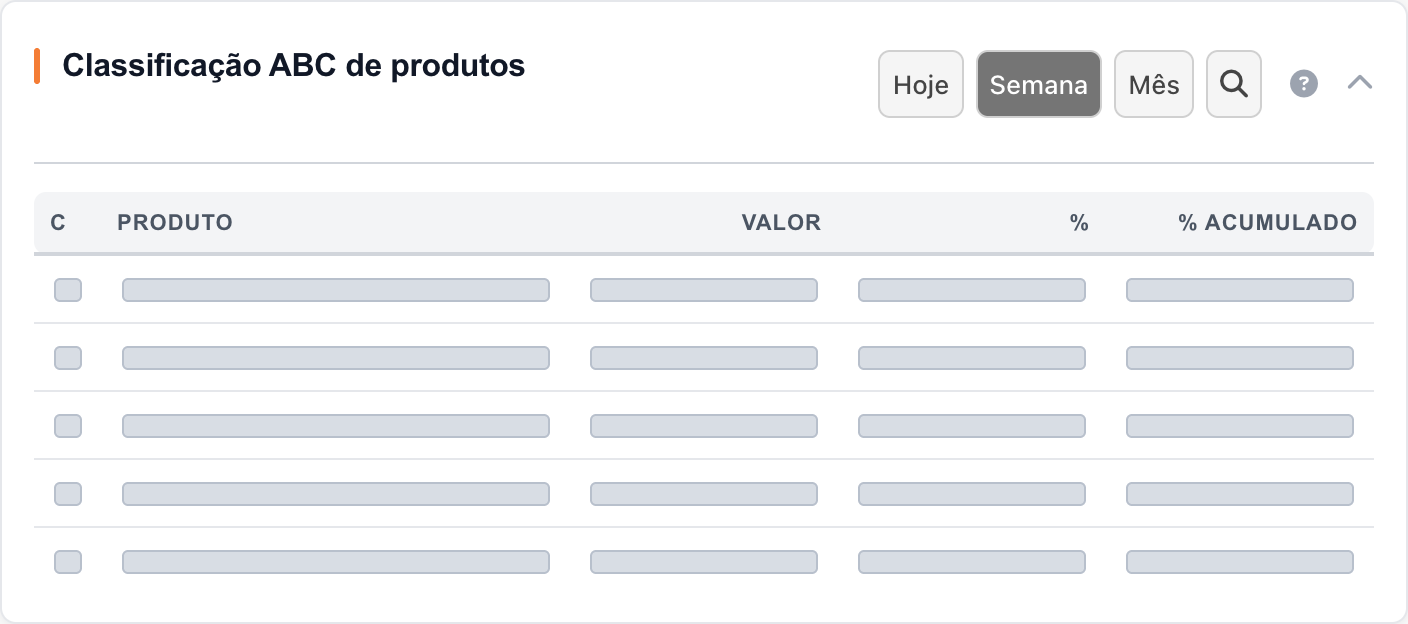
O período da captura é Semana. Os controles permitem Hoje, Semana ou Mês, além do relatório e da ajuda.
- C: coluna da classe A, B ou C.
- Produto: item vendido considerado na análise.
- Valor: valor vendido desse produto no recorte, com os rateios da operação considerados pela consulta.
- %: participação desse produto no total da lista.
- % acumulado: soma das participações daquela linha e das anteriores.
Como o GranMoney define as classes: a implementação divide aproximadamente a quantidade de produtos da lista em 20% para A, 30% para B e 50% para C, respeitando a ordem por valor e os arredondamentos. Há ajustes para listas pequenas. As letras não são cortes fixos de 80% ou 95% do faturamento acumulado.
- Escolha Hoje, Semana ou Mês.
- Leia o valor e a participação de cada produto.
- Use o acumulado para acompanhar a concentração do valor vendido.
- Abra o relatório pela lupa para aprofundar.
A ajuda consulta a explicação contextual e a seta recolhe/expande. Sem produtos classificados, Adicionar Produto abre o cadastro; um novo produto só participa da análise quando houver vendas consideradas.
A classe não mede margem, lucro nem estoque. O Top produto do topo usa quantidade e outra janela de tempo, podendo destacar outro item. Este painel depende do plano e da permissão.
Exemplo didático com três produtos: Bolo do Dino com R$ 140 vendidos, Pipoca do Faz de Conta com R$ 100 e Café do Sítio com R$ 60 somam R$ 300. Nesse caso de três itens, a classificação atual distribui um A, um B e um C, nessa ordem. As participações aproximadas são 46,67%, 33,33% e 20%; os acumulados são 46,67%, 80% e 100%. Os percentuais ajudam a ler a tabela; não são os limites usados para atribuir as letras.
Estoque mínimo: confira a necessidade de reposição
Abaixo da ABC, o painel de estoque mínimo lista produtos que atendem aos critérios de mínimo e controle de estoque. Ele permite comparar saldo atual, mínimo e diferença.
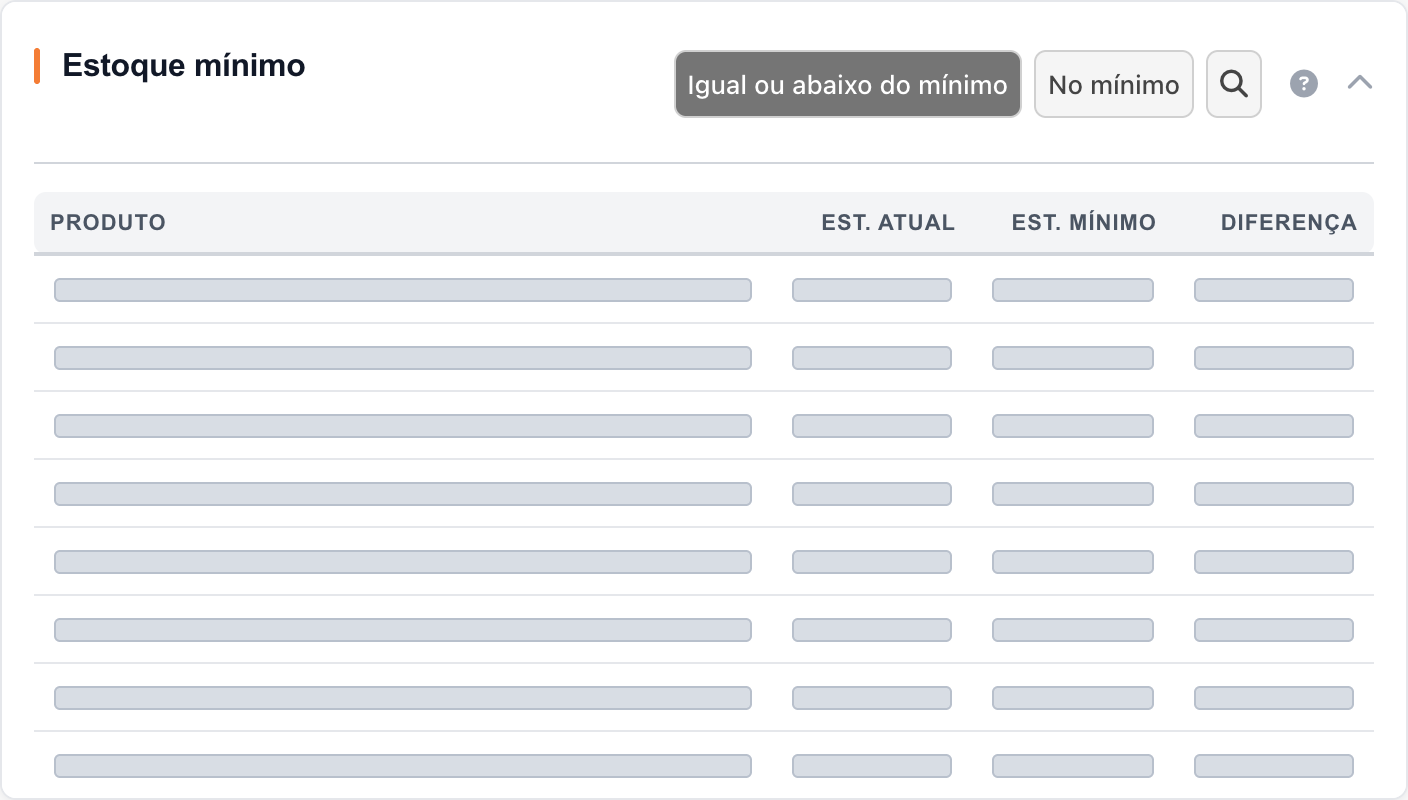
Na captura, Igual ou abaixo do mínimo está selecionado. O segundo filtro é No mínimo.

- Igual ou abaixo do mínimo: inclui saldos menores ou iguais ao mínimo.
- No mínimo: somente saldos iguais ao mínimo.
- Produto: item selecionado pela consulta.
- Est. atual: saldo usado pelo painel.
- Est. mínimo: mínimo configurado.
- Diferença: mínimo menos estoque atual. No rodapé, o quadro totaliza produtos e diferenças.
- Escolha o filtro.
- Confira saldo, mínimo e diferença de cada produto.
- Abra o relatório pela lupa para conferir a seleção.
- Use a ajuda para consultar a explicação ou a seta para recolher/expandir.
A lista depende do mínimo cadastrado e dos critérios de produto e movimentação de estoque, incluindo regras para kits. Ela não representa todo o catálogo. Se aparecer “Estoque dentro do limite”, interprete a mensagem dentro da seleção atual.
O cartão Produtos críticos usa outra base e critérios, então sua contagem pode divergir. Este painel também depende do plano e das permissões.
Lotes e vencimentos: confira as validades
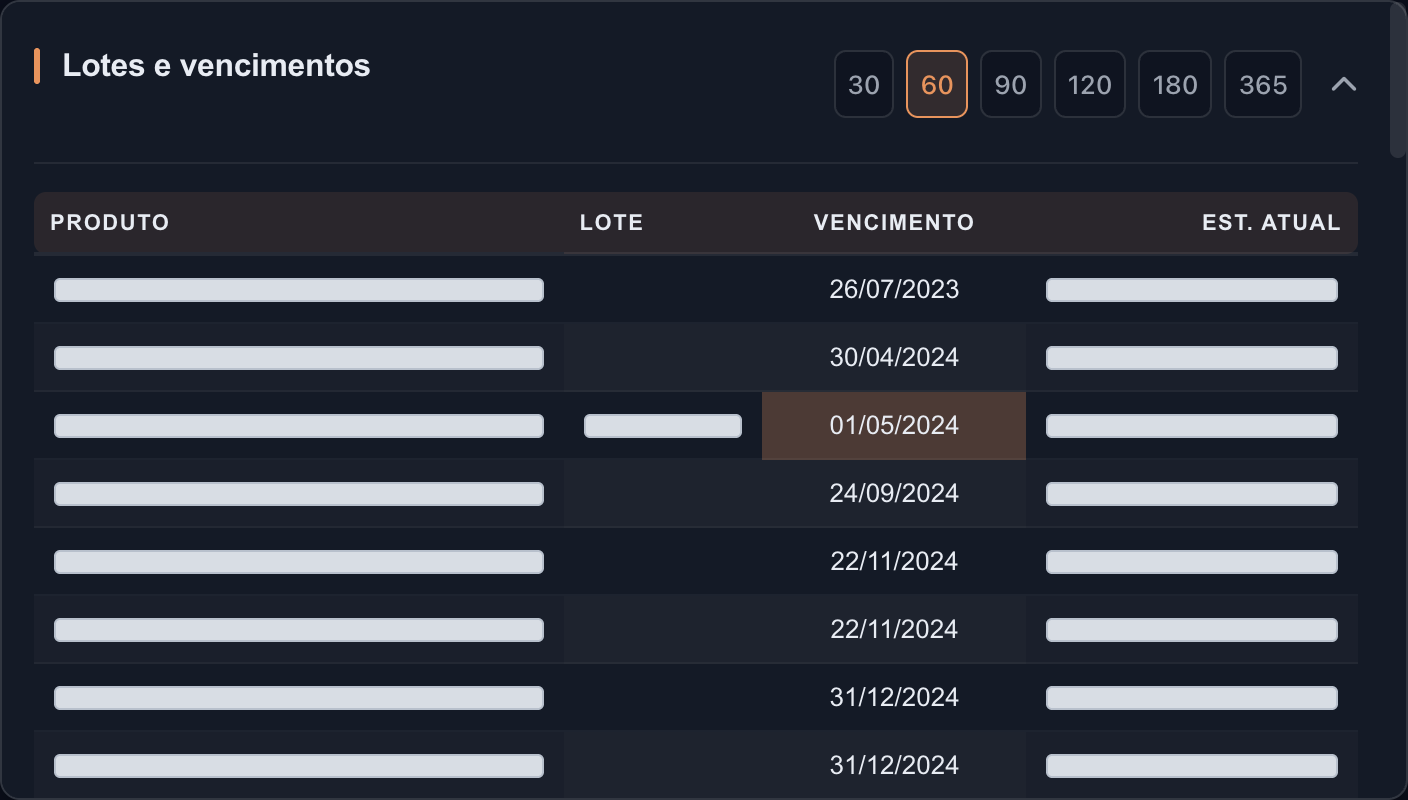
O último painel da disposição capturada apresenta produtos e lotes com vencimento, estoque atual e referência de lote, em ordem de validade e nome.
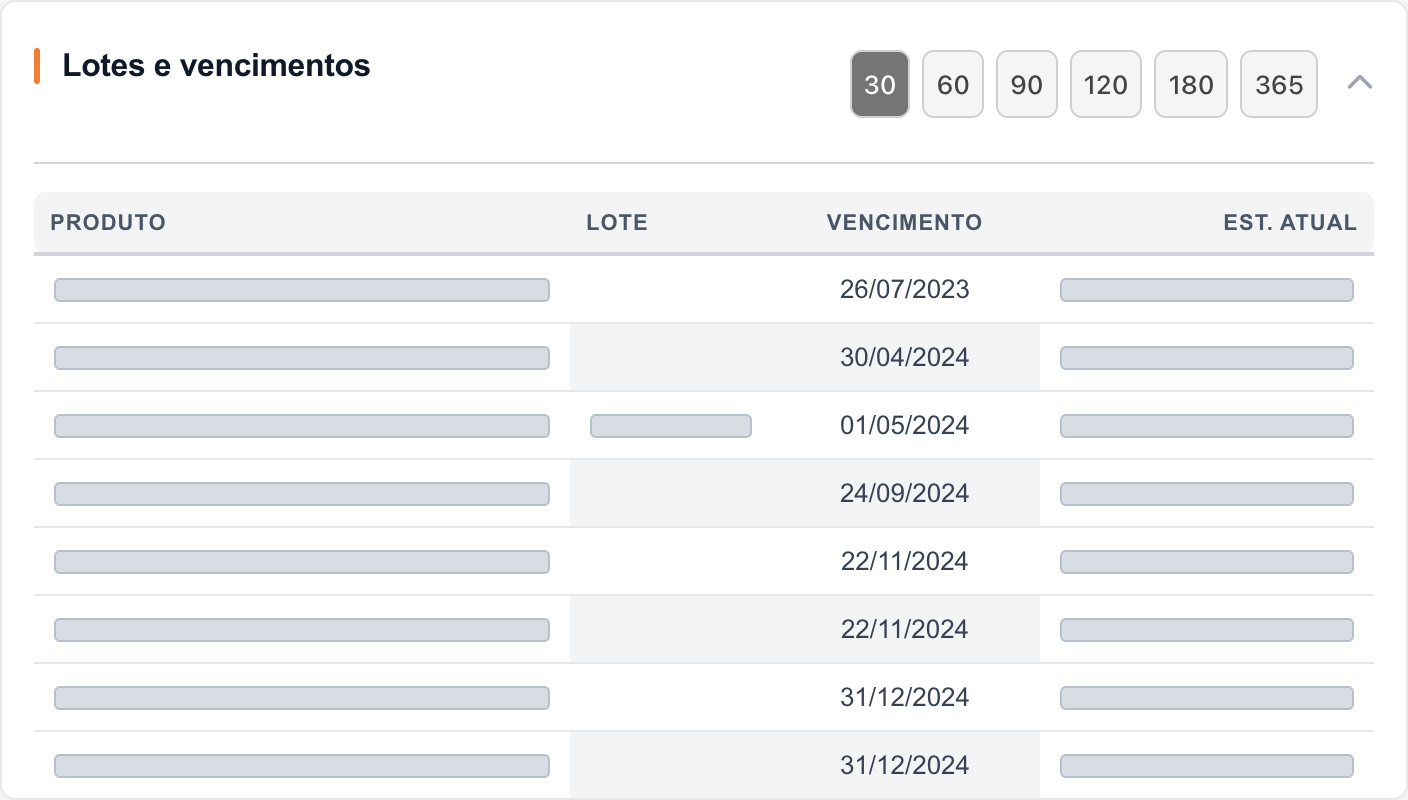
Escolha uma janela de 30, 60, 90, 120, 180 ou 365 dias. A seleção recarrega o painel e fica guardada nas preferências.
- Produto: nome do item.
- Lote: referência do lote; pode ficar vazia em um produto sem lote e com validade cadastrada.
- Vencimento: data de validade para a conferência.
- Est. atual: saldo apresentado.
- Botões de dias: janela consultada. Seta: recolher/expandir.
A consulta pode incluir datas já vencidas. O exemplo seguinte tem 60 selecionado e mantém datas passadas na lista; escolher a janela não significa consultar somente validades futuras.
- Escolha a janela de dias.
- Confira a data de cada linha, inclusive datas já passadas.
- Observe lote e saldo para identificar o item que precisa de conferência.
- Faça a investigação na tela de estoque correspondente.
Trocar a janela não dá baixa, altera validade ou gera compra. Produtos com lote e produtos sem lote usam consultas distintas; a inclusão do dia exato no limite pode variar entre elas. Este painel depende do plano e da permissão.
Confira datas e percentuais antes de comparar
As três datas usadas nesta leitura
| Data | Significado | Exemplos |
|---|---|---|
| Operação | Data da venda ou do lançamento como operação. | Vendas, categorias em competência e Curva ABC. |
| Vencimento | Quando a parcela está prevista para vencer. | Receita/despesa do topo e contas a pagar/receber. |
| Efetivação | Data registrada para pagar ou receber. | Categorias em caixa e algumas leituras de valores efetivos. |
Exemplo didático: uma venda em um mês, com parcela vencendo no mês seguinte e recebimento posterior, pode aparecer em períodos diferentes. Semana é a semana do calendário, não os últimos sete dias; Mês é o mês corrente, não os últimos 30 dias.
O percentual mensal dos indicadores
Vendas do mês, Receita do mês, Despesa do mês e Lucro bruto do mês comparam dia 1 até hoje com o trecho equivalente do mês anterior. A variação é a diferença entre atual e anterior, dividida pelo anterior em módulo, em percentual com uma casa decimal.
Seta para cima indica aumento; para baixo, redução. Em despesas, as cores favorável e de atenção são invertidas. Sem uma base válida, o percentual é omitido; ausência de percentual não significa valor atual zero.
Organize os painéis e reconheça os controles
Os controles atuam na área em que aparecem
A seta circular recarrega a linha de indicadores ou o painel que possui esse botão, conservando seus filtros. Nem todo quadro possui Atualizar. Espere o carregamento terminar antes de clicar novamente.
A lupa abre relatório ou listagem relacionada, mas os filtros da tela seguinte precisam ser conferidos. A ajuda mostra uma explicação contextual. A seta de recolher fecha o conteúdo e permite abri-lo novamente, sem apagar dados.
A cédula de dinheiro muda estado ou regime conforme o painel. Por isso, confira título e seleção depois da troca. Em telas menores, ajuda e lupa podem não aparecer, e alguns títulos ficam abreviados.
Mova e recolha conforme sua rotina
- Em uma tela que permita arrastar, mova o painel para a posição desejada, inclusive entre colunas.
- Solte e espere a ordem ser salva.
- Recolha um quadro pela seta do cabeçalho e use a mesma seta para expandir.
- Escolha os filtros que deseja consultar.
- Ao retornar, confira a organização e as seleções guardadas.
Ordem, estado recolhido e filtros são associados ao usuário naquela empresa. Organizar a tela não altera transações. Em telas largas, uma organização de uma coluna pode ser distribuída em duas. A organização não libera um recurso bloqueado nem permite escolher livremente cada indicador do topo.
Entenda quando sua tela for diferente
As permissões liberam a linha operacional e a financeira como conjuntos. Cada painel abaixo possui permissão própria. Curva ABC, estoque mínimo e lotes também dependem do plano; projeções podem depender do perfil e do vínculo de funcionário.
O perfil Master tem acesso amplo, mas as regras de plano ainda se aplicam. Se faltar uma área, peça ao administrador para conferir plano e permissões. Usuários sem acesso à Visão Geral podem receber boas-vindas com orientação para usar o menu.
Uma falha ao consultar permissões também pode mostrar boas-vindas. Falha no carregamento de indicadores pode ocultar uma linha, e um saldo indisponível pode omitir um cartão. Ausência não significa zero, estoque saudável ou inexistência de atrasos.
Nem todas as consultas possuem a mesma restrição por funcionário. Os nomes comerciais dos planos e algumas variações específicas de perfil não foram confirmados nesta revisão; confira a situação concreta da conta com o administrador.
Dúvidas frequentes sobre a Visão Geral
Por que vendas, receita e dinheiro recebido mostram valores diferentes?
Vendas do mês usa a data da operação; Receita do mês usa o vencimento das parcelas do dia 1 até hoje, mesmo que ainda estejam abertas. Dinheiro recebido depende da efetivação do recebimento. Confira a explicação das três datas e do regime de caixa por categorias antes de comparar.
- Confira empresa, período e a data usada: operação, vencimento ou efetivação.
- Confira abertas, todas ou apenas pagas/recebidas.
- Observe se o gráfico mostra valores isolados ou acumulados.
- Atualize onde houver botão e abra relatório/listagem.
- Confira juros, descontos, taxas, categorias e vínculos das contas.
Vendas usam operações; parte do financeiro usa parcelas. Não crie novamente um recebimento só para aproximar totais.
O que conferir quando um painel fica vazio?
Confira tipo e período. Ausência de registros no recorte, falta de cadastro necessário ou falha de carregamento podem produzir um quadro vazio. Antes de usar Adicionar Receita, Despesa, Conta ou Produto, consulte a listagem para evitar duplicidade.
Por que a seleção pode vir diferente ao retornar?
Filtros ficam guardados entre acessos. Espere a atualização terminar, reabra a página e confira o mesmo usuário e empresa. Depois de alternar um estado financeiro, confira novamente o período. Se a seleção não persistir ou mudar de forma inesperada, informe ao suporte o painel, a seleção e o período.
Como conferir a tela quando ela não termina de carregar?
Confira conexão e sessão, reabra a Visão Geral e use Atualizar onde disponível. Informe ao suporte horário, empresa, painel e mensagem exibida. Não faça pagamentos ou ajustes de estoque apenas para testar o carregamento.
Como mudar o período de um gráfico?
Use os botões do próprio painel. Receitas / Despesas oferece Semana, Mês e Ano; categorias e formas de pagamento oferecem Hoje, Semana e Mês. A seleção muda aquele painel. Os indicadores do topo mantêm seus períodos próprios. Veja períodos e comparações e os controles de Receitas / Despesas.
Como consultar contas vencidas a pagar e a receber?
Em Contas a pagar ou Contas a receber, selecione Vencidas. Esse recorte mostra parcelas em aberto com vencimento até hoje, incluindo meses anteriores. O indicador Inadimplência usa outro recorte: do início do mês até ontem. Consultar a lista não efetiva pagamento ou recebimento.
Como reorganizar e recolher os painéis?
Em uma tela que permita arrastar, mova o painel e solte na posição desejada. A seta do cabeçalho recolhe ou expande o conteúdo. Ordem, estado recolhido e filtros ficam associados ao usuário naquela empresa. Consulte os passos de mover e recolher. Organizar a tela não altera transações nem libera recursos bloqueados.
Por que alguns indicadores ou painéis não aparecem?
As permissões liberam a linha operacional e a financeira como conjuntos; cada painel abaixo tem permissão própria. Curva ABC, estoque mínimo e lotes também dependem do plano. Falha de carregamento ou saldo indisponível pode ocultar áreas. Peça ao administrador para conferir seu acesso e plano e leia acesso e variações. A ausência de um bloco não significa valor zero.
Fontes e limites da revisão
Revisado em 6 de outubro de 2026, a partir da implementação, wiki e capturas da interface real. As imagens documentam estados específicos. Código e capturas foram cruzados, mas não foi exposta uma revisão exata do build instalado, nem foram executados todos os perfis, planos, estados fiscais e limites de data.
Consultar fontes verificáveis por seção
Fontes de implementação: repositório granmoney, revisão 3743a6aaac2fbd5da123700c26beae04889b7f10; repositório granmoneynegocio, revisão dea9391f1e37e754f99a9e4ec15bcc170f6e0c1e. As referências abaixo são caminhos dos repositórios, com linhas da revisão consultada.
| Seção | Fontes |
|---|---|
| Tela inicial, acessos e variações | granmoney: src/main/webapp/visao_geral.jsp, linhas 27–32 e 299–354; src/main/webapp/js/principal-1.7.12.js, 369–407; src/main/java/br/com/factory/financa/visao/painel/PainelPermissoesVisaoGeral.java, 48–94. |
| Indicadores operacionais | granmoney: src/main/webapp/js/components/visao-geral/VisaoGeralKpis.vue, 25–69 e 209–239; src/main/java/br/com/factory/financa/visao/painel/PainelKpisOperacionais.java, 89–175. granmoneynegocio: src/main/java/br/com/financa/dao/KpisOperacionaisDao.java, 58–195. |
| Indicadores financeiros | granmoney: src/main/java/br/com/factory/financa/visao/painel/PainelKpisFinanceiros.java, 128–194 e 211–238. granmoneynegocio: src/main/java/br/com/financa/dao/NotaReportDao.java, 1725–1746; src/main/java/br/com/financa/dao/NotaDao.java, 3553–3724 e 3920–3967. |
| Percentuais e períodos | granmoney: src/main/java/br/com/factory/financa/visao/painel/PeriodoComparacaoMtd.java, 45–108; src/main/java/br/com/factory/financa/visao/painel/PainelKpisFinanceiros.java, 291–297; src/main/webapp/js/components/visao-geral/KpiCard.vue, 1–64. |
| Saldo por conta | granmoney: src/main/java/br/com/factory/financa/visao/painel/PainelSaldo.java, 32–62; src/main/webapp/painel_saldos.jsp, 6–119. granmoneynegocio: src/main/java/br/com/financa/dao/NotaDao.java, 3920–3967. |
| Contas a pagar e receber | granmoney: src/main/java/br/com/factory/financa/visao/painel/PainelContaPagar.java, 45–90; src/main/java/br/com/factory/financa/visao/painel/PainelContaReceber.java, 49–95; src/main/webapp/painel_conta_pagar.jsp e src/main/webapp/painel_conta_receber.jsp, 6–140. |
| Valores efetivos | granmoney: src/main/java/br/com/factory/financa/visao/painel/PainelRecebimentoFinanceiro.java, 46–71; src/main/webapp/painel_recebimento_financeiro.jsp, 5–218. granmoneynegocio: src/main/java/br/com/financa/dao/NotaDao.java, 3623–3655. |
| Projeções e metas | granmoney: src/main/java/br/com/factory/financa/visao/painel/PainelProjecao.java, 35–52; src/main/webapp/painel_projecao.jsp, 19–23 e 424–470. granmoneynegocio: src/main/java/br/com/financa/dao/NotaProjecaoDao.java, 27–106 e 288–368. |
| Resumo financeiro | granmoney: src/main/java/br/com/factory/financa/visao/painel/PainelResumoFinanceiro.java, 105–129; src/main/webapp/painel_resumo_financeiro.jsp, 25–129. granmoneynegocio: src/main/java/br/com/financa/dao/NotaDao.java, 3339–3441 e 3483–3618. |
| Categorias, competência e caixa | granmoney: src/main/java/br/com/factory/financa/visao/painel/PainelChartCategorias.java, 49–107; src/main/webapp/painel_categorias_chart.jsp, 83–126. granmoneynegocio: src/main/java/br/com/financa/dao/NotaReportDao.java, 56–159 e 484–619. |
| Receitas / Despesas | granmoney: src/main/java/br/com/factory/financa/visao/painel/PainelChartReceitaDespesa.java, 44–81; src/main/webapp/painel_receita_despesa_chart.jsp, 24–175 e 391–428. granmoneynegocio: src/main/java/br/com/financa/dao/NotaReportDao.java, 1595–1635 e 1683–1703; src/main/java/br/com/financa/dao/FluxoAnualSql.java, 19–27. |
| Formas de pagamento | granmoney: src/main/java/br/com/factory/financa/visao/painel/PainelChartPagamentos.java, 52–101; src/main/webapp/painel_pagamentos_chart.jsp, 90–128. granmoneynegocio: src/main/java/br/com/financa/dao/NotaReportDao.java, 1325–1455. |
| Curva ABC | granmoney: src/main/java/br/com/factory/financa/visao/painel/PainelCurvaABC.java, 32–62; src/main/webapp/painel_curva_abc.jsp, 8–105. granmoneynegocio: src/main/java/br/com/financa/dao/ProdutoDao.java, 5265–5357, 5704–5849 e 5853–5959. |
| Estoque mínimo | granmoney: src/main/java/br/com/factory/financa/visao/painel/PainelProdutoEstoqueMinimo.java, 34–49; src/main/webapp/painel_estoque_minimo.jsp, 8–101. granmoneynegocio: src/main/java/br/com/financa/dao/ProdutoDao.java, 552–602 e 706–739. |
| Validades | granmoney: src/main/java/br/com/factory/financa/visao/painel/PainelLotesVencimento.java, 42–98; src/main/webapp/painel_lotes_vencimento.jsp, 8–71. granmoneynegocio: src/main/java/br/com/financa/controller/EstoqueController.java, 152–190; src/main/java/br/com/financa/dao/ProdutoDao.java, 3763–3787. |
| Personalização e atualização | granmoney: src/main/webapp/js/principal-1.7.12.js, 2240–2265, 2319–2445, 4268–4311 e 4337–4355; src/main/java/br/com/factory/financa/visao/painel/AtualizarOrdemPaineisAcao.java, 49–85 e 116–161; src/main/java/br/com/factory/financa/visao/manager/SessionManager.java, 936–1004. |
A wiki foi usada para localizar as funcionalidades e cruzada com o código: wiki/pages/features/web-dashboard-painel-kpis--a-*.md, web-dashboard-painel-kpis--b-*.md e web-paineis-dashboard-fina-*.md, no repositório granmoney/claude, revisão b5725ee8c6294bd175deeedee4fa8a347a8d89d4. O Dashboard de Empresas do backoffice e as telas do GranMoneyGo não fazem parte deste manual.
Limites da revisão: as capturas documentam a interface acessível na conta de demonstração; as regras de cálculo foram conferidas no código. Não foram executados todos os perfis, planos, estados fiscais e limites de data. O código consultado não comprova, sozinho, que o ambiente publicado está na mesma revisão. Os nomes comerciais dos planos e algumas variações especiais de perfil permanecem sujeitos à confirmação.
Para acompanhar os próximos tutoriais, consulte o menu de módulos no início da página. As opções ainda em preparação não abrem outro capítulo nesta prévia.